Reports
OmbuDesk bietet die Möglichkeit, automatisierte Berichte zu erstellen und herunterzuladen. Je nach ausgewähltem Bericht werden unterschiedliche Falldaten und Statistiken aufbereitet.
Automatisierte Berichte
Welche Reports stehen Ihnen zur Verfügung?
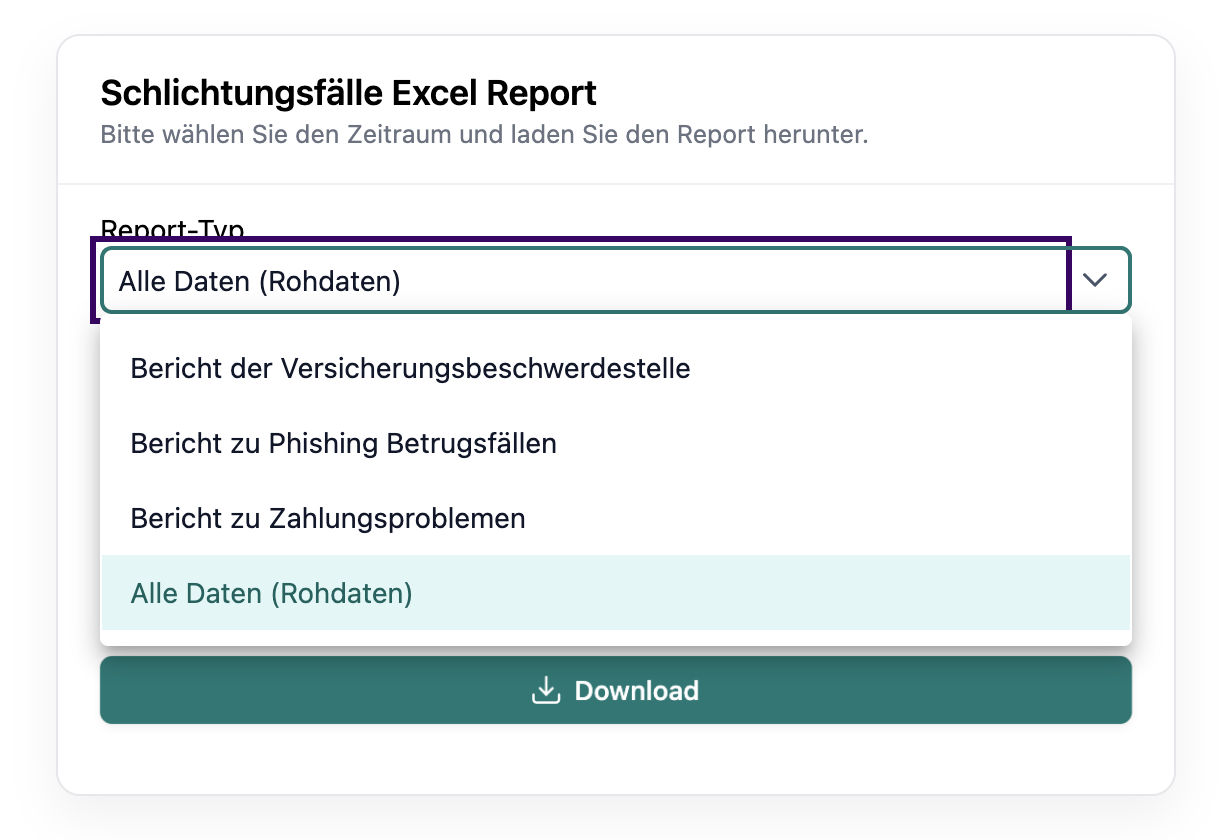
In OmbuDesk können Sie zwischen vier verschiedenen Berichten wählen:
-
Alle Daten (Excel)
Dieser Bericht enthält eine tabellarische Übersicht aller Fälle, die innerhalb des ausgewählten Zeitraums erstellt wurden. Die Falldaten werden in einer Excel-Datei zusammengefasst und können für weitere Auswertungen verwendet werden.
-
Versicherungsbeschwerde (Word)
Dieser Bericht enthält Auswertungen zu abgeschlossenen Versicherungsbeschwerden innerhalb des ausgewählten Zeitraums. Dazu gehört unter anderem ein Vergleich der Fallzahlen mit dem Vorjahr.
-
Phishing/Betrug (Word)
Dieser Bericht enthält Statistiken zu abgeschlossenen Phishing- und Betrugsfällen. Dazu zählen unter anderem:
- Allgemeine Fallstatistiken.
- Auswertungen zum Empfängerland.
- Statistiken zu unrechtmäßigen Zahlungen.
- Statistische Angaben zu den antragstellenden Personen.
- Durchschnittliche Schadenshöhen nach Altersgruppen.
-
Zahlungsproblem (Word)
Dieser Bericht enthält Auswertungen zu abgeschlossenen Fällen aus dem Bereich Zahlungsprobleme. Dazu zählen:
- Die Anzahl der abgeschlossenen Fälle.
- Statistische Angaben zu den antragstellenden Personen.
- Auswertungen zur Art des Zahlungsproblems.
Wie erstellen Sie einen Report?
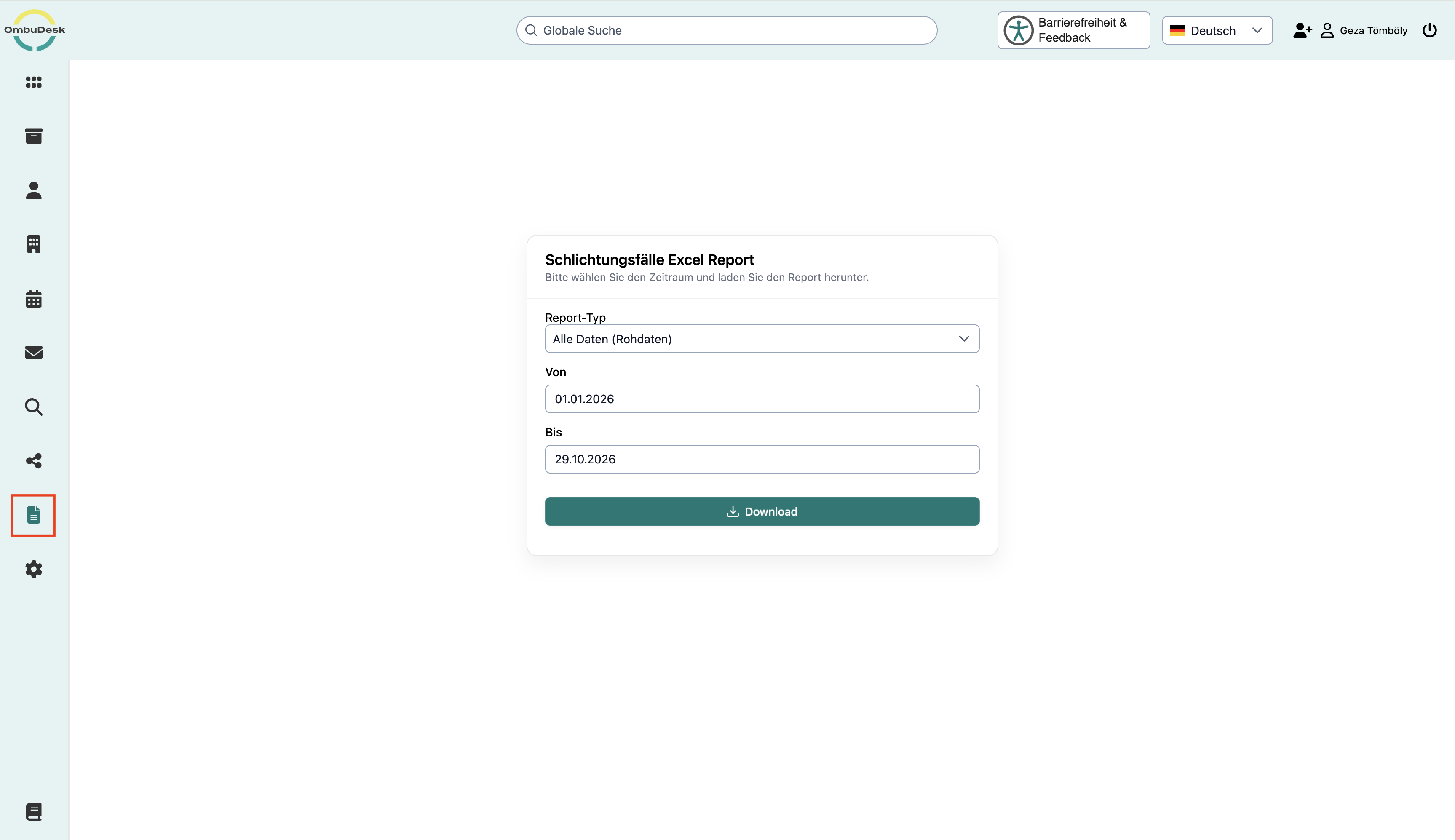
Um einen Bericht zu erstellen, gehen Sie folgendermaßen vor:
- Öffnen Sie den Menüpunkt „Reports“.
- Wählen Sie den gewünschten Report-Typ aus der Auswahlliste.
- Legen Sie das Startdatum und das Enddatum für den gewünschten Berichtszeitraum fest.
- Klicken Sie auf „Download“, um den Bericht zu erstellen und herunterzuladen.
Für die Erstellung eines Reports müssen sowohl das Startdatum als auch das Enddatum angegeben werden. Solange eines der beiden Felder fehlt, ist die Schaltfläche „Download“ deaktiviert.
Welcher Zeitraum wird für die Reports berücksichtigt?
Die Berichte unterscheiden sich darin, welches Datum für die Auswertung herangezogen wird:
- Alle Daten: Berücksichtigt Fälle, deren Erstellungsdatum innerhalb des ausgewählten Zeitraums liegt.
- Versicherungsbeschwerde, Phishing/Betrug und Zahlungsproblem: Berücksichtigen Fälle, deren Abschlussdatum innerhalb des ausgewählten Zeitraums liegt.
In welchem Format werden die Reports heruntergeladen?
Die Berichte werden abhängig vom gewählten Report-Typ in unterschiedlichen Dateiformaten bereitgestellt:
- Alle Daten: Excel-Datei (
.xlsx). - Versicherungsbeschwerde: Word-Datei (
.docx). - Phishing/Betrug: Word-Datei (
.docx). - Zahlungsproblem: Word-Datei (
.docx).
Die heruntergeladenen Dateien enthalten im Dateinamen den ausgewählten Berichtszeitraum.