Die digitale Fallakte
Die digitale Fallakte ist das Herzstück von OmbuDesk. Hier werden alle Informationen, Dokumente und Kommunikationsvorgänge zu einem Schlichtungsverfahren zentral zusammengeführt.
Wie ist die digitale Fallakte aufgebaut?
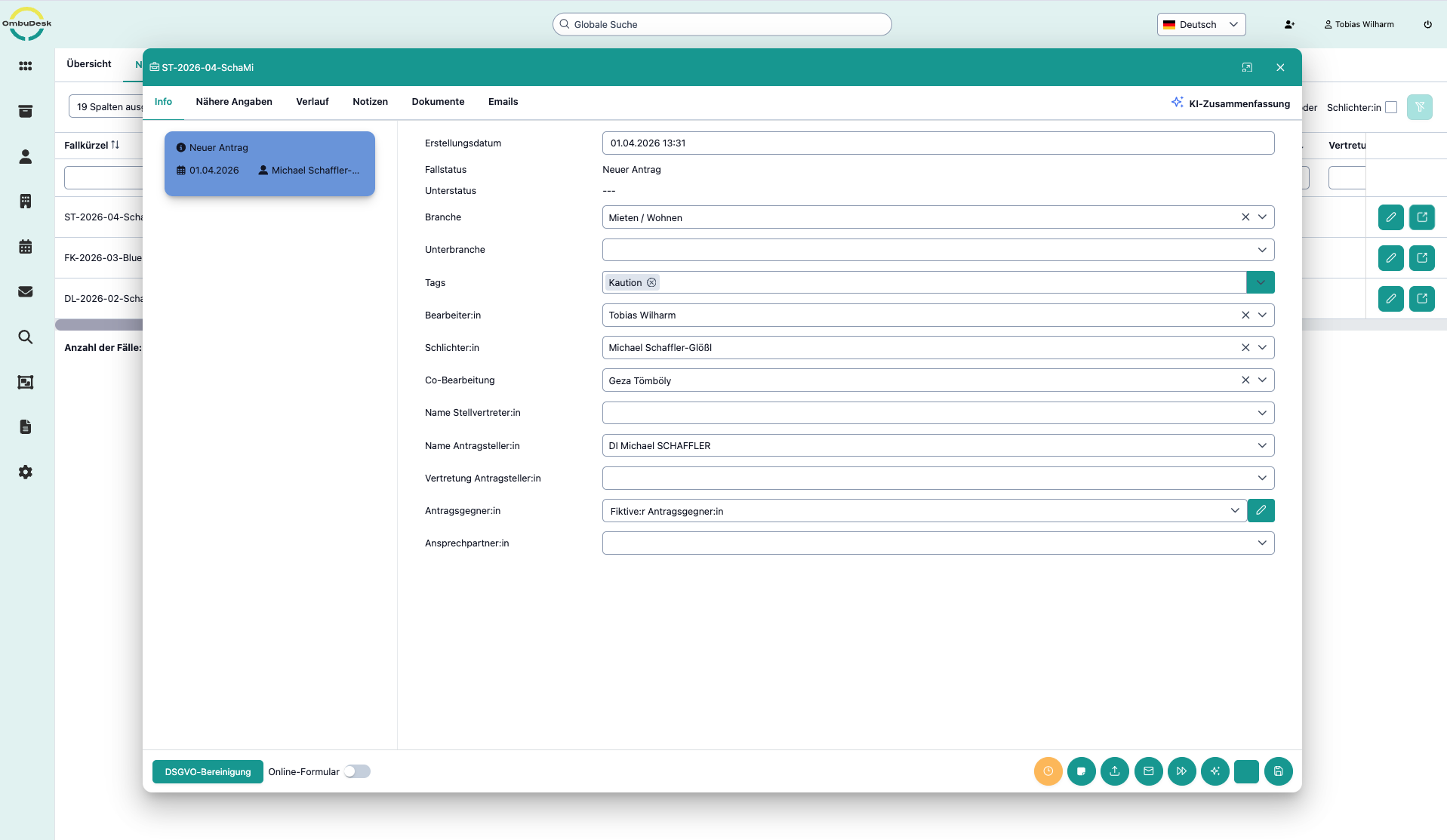
Sobald Sie einen Fall öffnen, erscheint ein Fenster, das in mehrere Bereiche unterteilt ist:
- Die Navigation mit Reitern
Sie können per Klick zwischen den verschiedenen Ansichten oder Reitern in der digitalen Fallakte wechseln (Info, Nähere Angaben, Verlauf etc.).
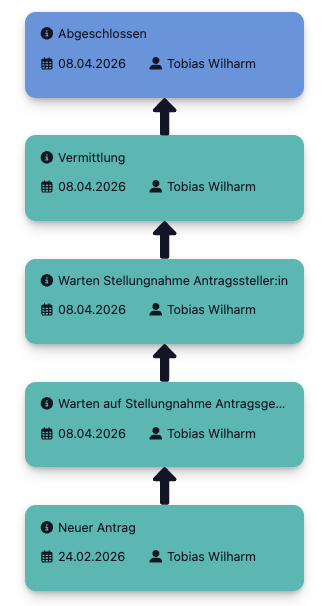
- Der Status-Verlauf
Hier sehen Sie alle Statusänderungen als Kärtchen, die ein Fall durchlaufen hat. Die Abfolge ist chronologisch.
- Schnellaktionen
Am rechten, unteren Rand der digitalen Fallakte finden Sie verschiedene Schaltflächen, mit denen Sie die verschiedenen Schnellaktionen nutzen können.
Wie funktioniert die Navigation mit Reitern?

-
Info: Übersichtliche Verwaltung der Basisdaten eines Falls. Außerdem können Sie hier Kolleg:innen unter "Sachbearbeiter:in", "Co-Bearbeiter:in" und "Schlichter:in" manuell einem Fall zuweisen.
-
Details: Hier finden Sie zusätzliche Felder wie die Bearbeitungsdauer in einem Fall und alle Felder, die Sie selbst in der Administration hinzufügen unter "Benutzerdefinierte Felder"
-
Verlauf: Chronologische Auflistung aller Statusänderungen, Nachrichten, Fristen, Genehmigungen und Co. So können Sie im Verlauf die gesamte Bearbeitung nachvollziehen.
-
Notizen: Hier finden Sie alle internen Notizen, Hinweise und Kommentare, die Anwender:innen zu einem Fall vermerkt haben.
-
Dokumente: Zentraler Sammelpunkt aller Dokumente, die entweder Sie oder Antragssteller:innen oder -gegner:innen in einem Fall hinzugefügt haben.
-
E-Mails: Die gesamte Kommunikation eines Falls wird zentral unter "Emails" gebündelt.
-
KI-Zusammenfassung: Hier können Sie sich jederzeit schnell einen Überblick über einen Fall verschaffen, indem Sie die Kurzzusammenfassung der KI lesen.
Welche Informationen enthält der Status-Verlauf?
In jeder digitalen Fallakte finden Sie links einen Verlauf der Statusänderungen für diesen Fall.
Folgende Informationen werden so für Sie dargestellt:
- Die Status-Bezeichnung der Änderung bspw.: "Neu", "Vermittlung" oder "Abgeschlossen".
- Der Zeitstempel zeigt das Datum für jede Statusänderung.
- Der/Die Bearbeiter:in hält fest, wer die Änderung vorgenommen hat.
Welche Schnellaktionen können Sie nutzen?

Unabhängig davon, welchen Reiter Sie gerade angewählt haben, stehen Ihnen im unteren Bereich folgende Schnellaktionen zur Verfügung:
- Frist setzen: Setzen Sie eine Frist auf einen beliebigen Zeitpunkt, die Sie benennen können.
- Notiz erstellen: Erstellen Sie eine interne Notiz zu dem jeweiligen Fall.
- Dokument hochladen: Laden Sie unkompliziert Dokumente zu einem Fall hoch.
- E-Mail verfassen: Verfassen Sie eine Nachricht an eine Ihrer Parteien.
- Status ändern: Wechseln Sie den Status eines Falls entsprechend der aktuellen Lage.
- Ähnlichkeitssuche: Finden Sie inhaltlich ähnliche Fälle in der Datenbank.
- Speichern: Sichern Sie alle vorgenommenen Änderungen an einem Fall.
Wie funktioniert die DSGVO-Bereinigung und die Online-Formularansicht?
Außerdem finden Sie unten links in der zentralen Aktenansicht zwei weitere Schaltflächen:

DSGVO-Bereinigung
Wenn Sie die Schaltfläche "DSGVO-Bereinigung" anklicken, dann öffnet sich ein Dialog, in dem Sie gefragt werden, ob Sie alle personenbezogenen Daten aus der Akte entfernen möchten.

Wenn Sie den Vorgang mit "Akte bereinigen" bestätigen, dann werden alle Felder in der Akte gelöscht, in denen personenbezogene Daten vermutet werden.
Das schließt, unter anderem, E-Mail-Adressen, -betreffe, Stammdaten, Dokumentenbezeichnungen und -inhalte als auch Notizen mit ein.
Achtung: Dieser Vorgang ist unwiderruflich und löscht auch alle Daten aus Ihrem verknüpften E-Mail-Programm.
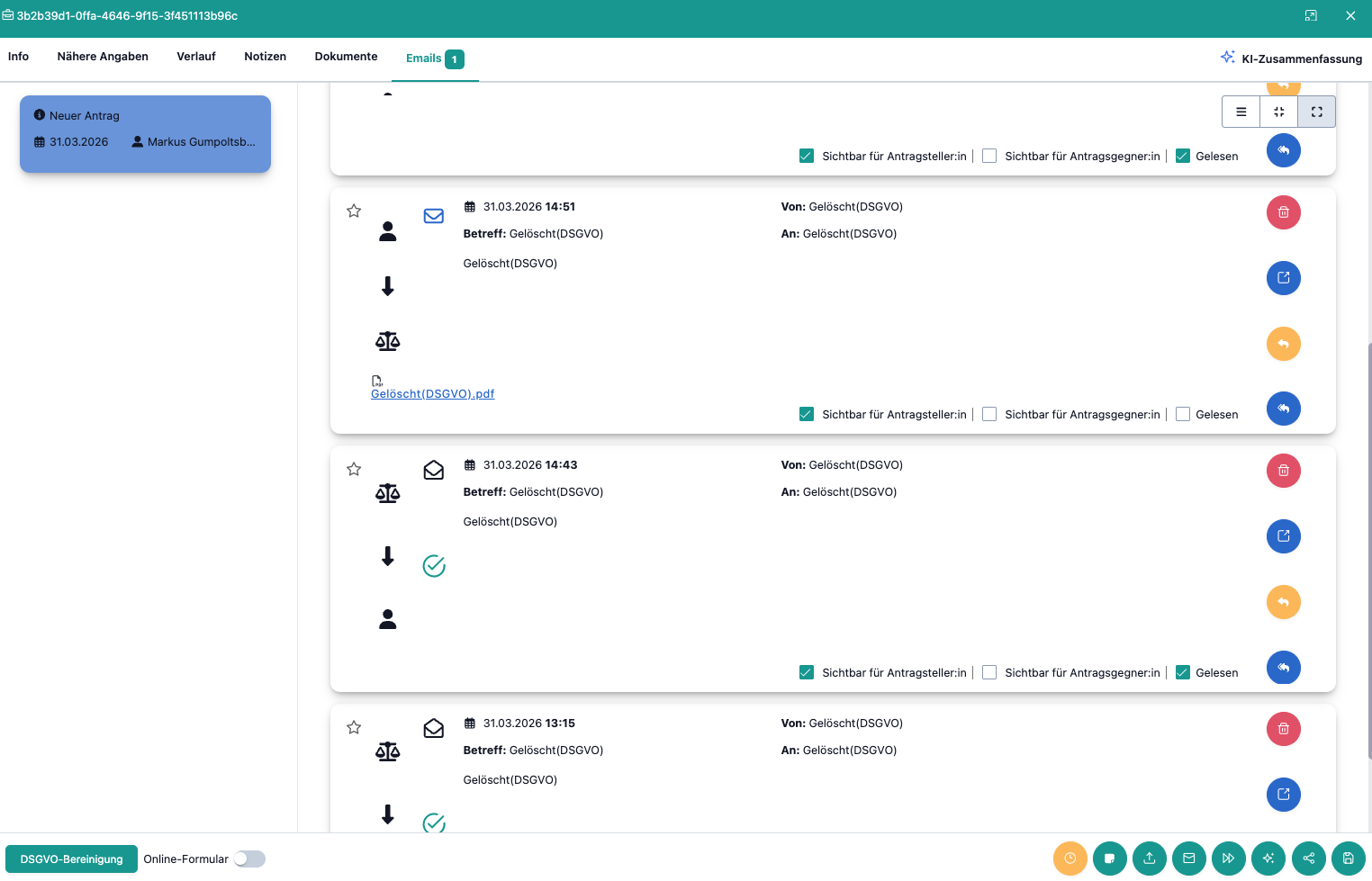
Übrig bleibt nur ein Grundgerüst der Akte, um die statistische Auswertung Ihrer Schlichtungsanträge weiterhin zu ermöglichen.
Das bedeutet, dass besonders die Branche und das Datum, aber auch sonstige, DSGVO-unbedenkliche Felder aus dem Info-Reiter und Nähere Angaben Reiter nicht gelöscht werden.
Online-Formular-Ansicht

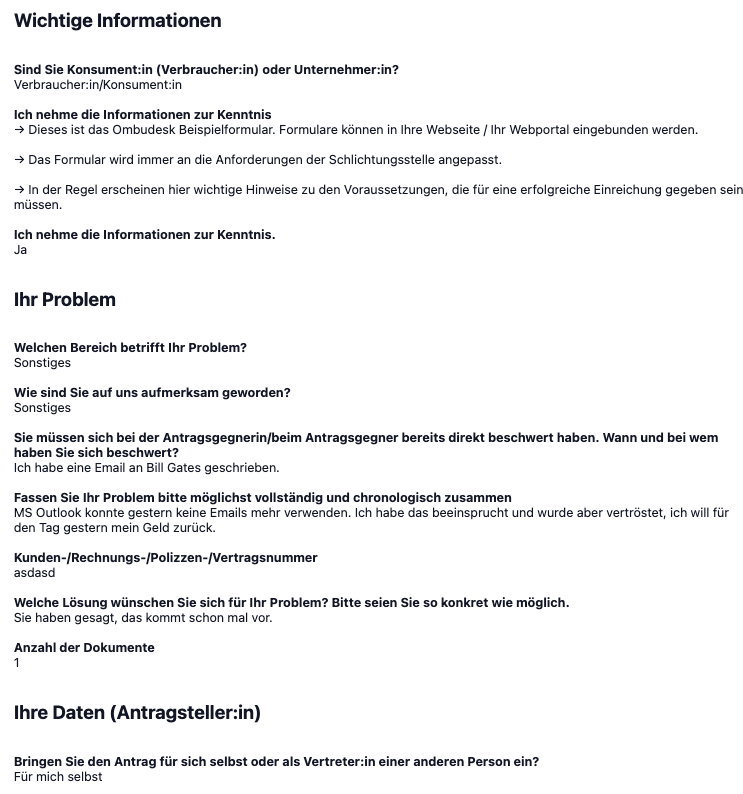
Wenn Sie den Schalter für die Ansicht des Online-Formulars umlegen, dann öffnet OmbuDesk das ursprüngliche Formular mit den ausgefüllten Informationen des/der Antragssteller:in.
Hier können Sie jederzeit einsehen, wie die Felder im Antragsformular befüllt worden sind: