Antragsteller:innen & -gegner:innen
Sie finden in der linken Navigationsleiste sowohl das Verzeichnis "Antragssteller:innen" als auch das Verzeichnis "Antragsgegner:innen".
Beide Verzeichnisse funktionieren gleich, weshalb die Funktions- und Aktionsbeschreibungen nur beispielhaft am Verzeichnis für Antragssteller:innen gezeigt werden.
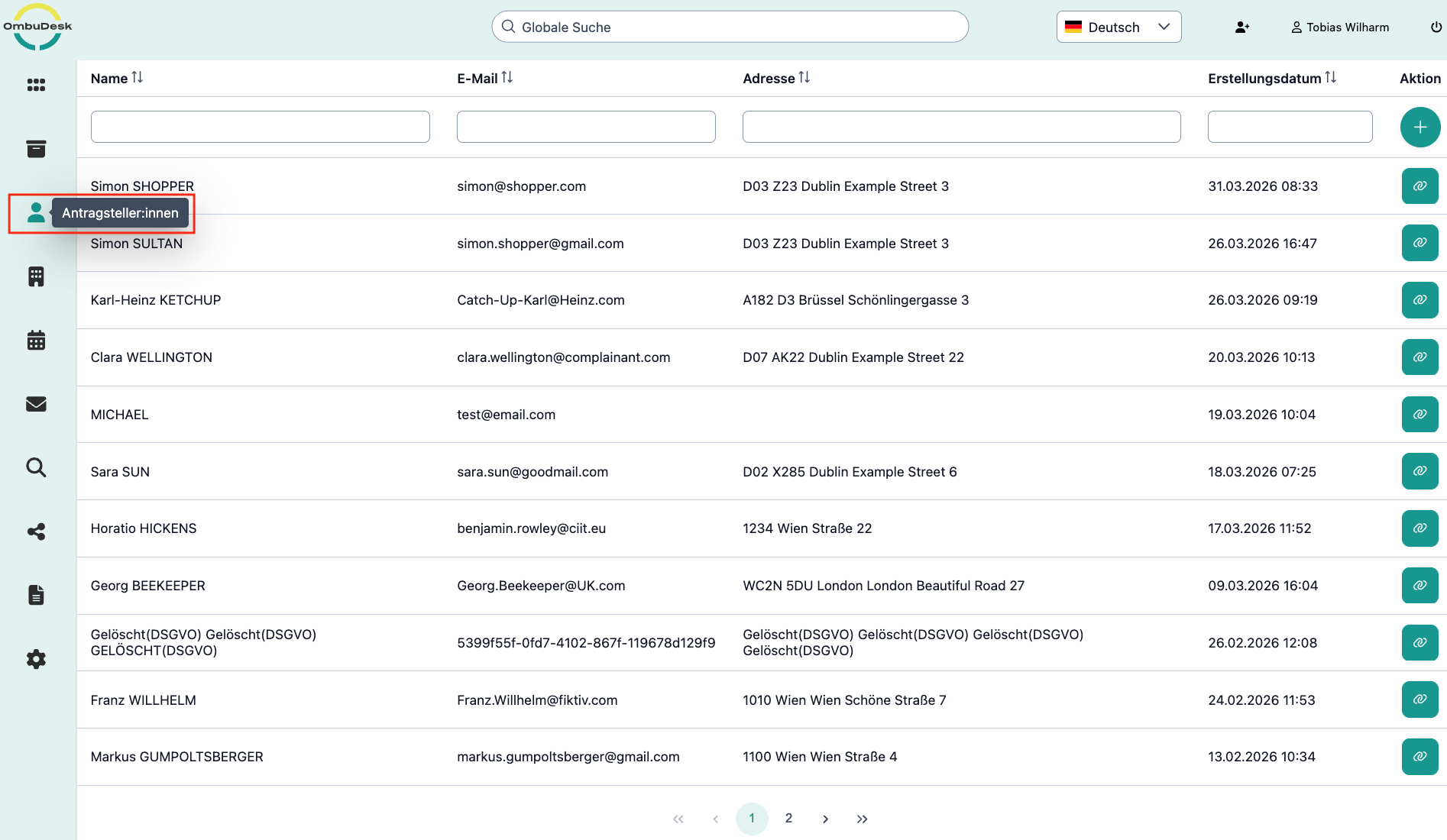
Welchen Zweck erfüllt die Übersicht?
Hier sehen Sie alle Antragssteller:innen und ihre persönlichen Angaben, die im Antragsformular erfasst worden sind. Das Verzeichnis erleichtert sowohl das Durchsuchen Ihrer Antragssteller:innen als auch die Bearbeitung der zugehörigen Daten.
Wie ist die Antragssteller:innen-Ansicht aufgebaut?
Folgende Informationen über Ihre Antragssteller:innen werden tabellarisch angezeigt:
- Name: Vor- und Nachname des/der Antragsteller:in.
- E-Mail: Die hinterlegte E-Mail-Adresse für den Kontakt.
- Adresse: Wohnortdaten des/der Antragssteller:in.
- Erstellungsdatum: Datum & Zeit des ersten Antrags eines/einer Antragssteller:in.
Welche Such- und Filterfunktionen können Sie im Verzeichnis nutzen?
Über jeder Informationsspalte finden Sie Felder, die Sie zur Suche und Filterung nutzen können. Freitextfelder sind Name, E-Mail und Adresse; Das Datum ist ein Kalender, um den gewünschten Zeitraum auszuwählen.

Welche Aktionen stehen Ihnen im Verzeichnis zur Verfügung?

Die folgenden Aktionen können Sie im Antragssteller:innen-Verzeichnis am rechten Rand finden:
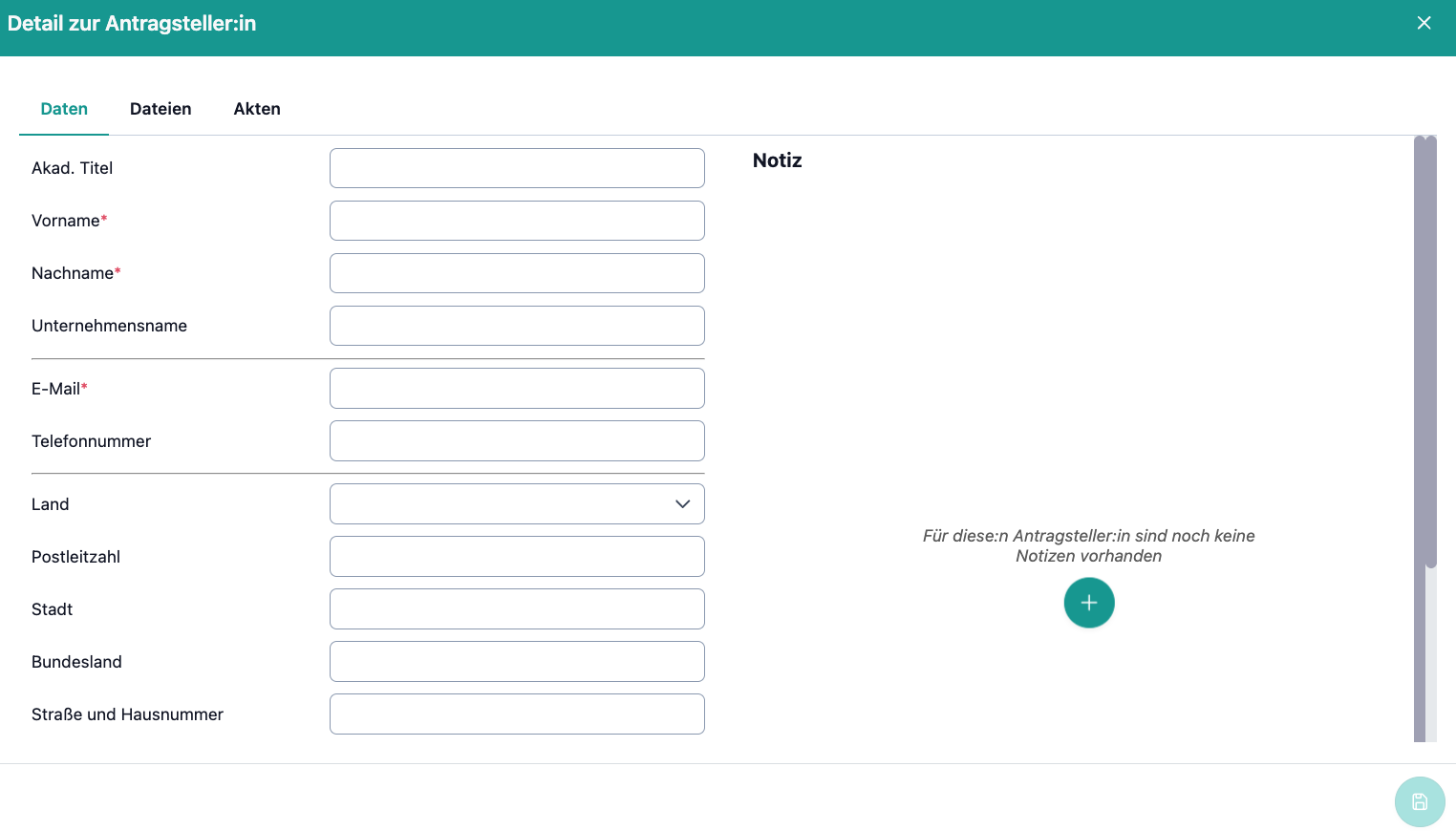
- Neue Antragssteller:in hinzufügen: Das grüne Plus-Symbol ermöglicht Ihnen neue Antragssteller:innen manuell anzulegen – bspw. bei Telefonanfragen – wenn Sie die Aktion anklicken, öffnet sich ein Dialog-Feld:
-
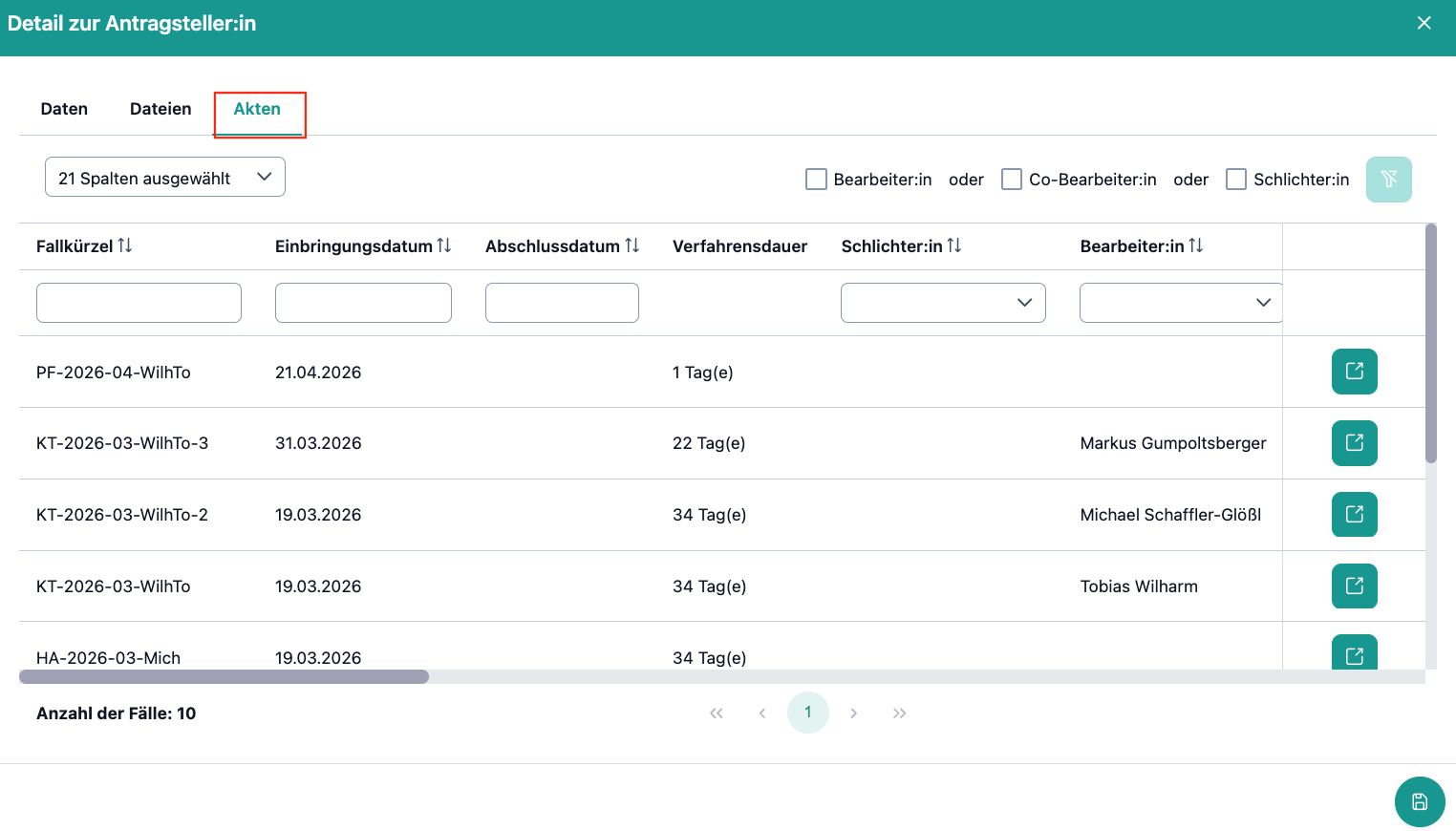
Verknüpfte Informationen öffnen: Über das grüne Büroklammer-Symbol öffnen Sie den verknüpften Datensatz zu einem/r Antragssteller:in. Dann sehen die gleiche Sicht, wie im Bild zuvor, jedoch mit den hinterlegten Daten.
Wenn Sie bspw. alle verknüpften Schlichtungsanträge für eine:n Antragssteller:in sehen möchten, dann navigieren Sie einfach zu "Akten":
- Filter zurücksetzen: Falls Sie eine Filter- und Suchfunktionen aktiviert haben, können Sie alle Filterbedingungen über das grüne Trichter-Symbol wieder deaktivieren.
Wie können Sie Veränderungen an den Datensätzen vornehmen?
Wenn Sie zur Datenansicht einer/eines Antragssteller:in navigieren, können Sie alle Stammdaten einfach verändern. Die Veränderungen werden für alle offenen Schlichtungsanträge, dem die Person zugeordnet ist, übernommen.