Fallübersicht
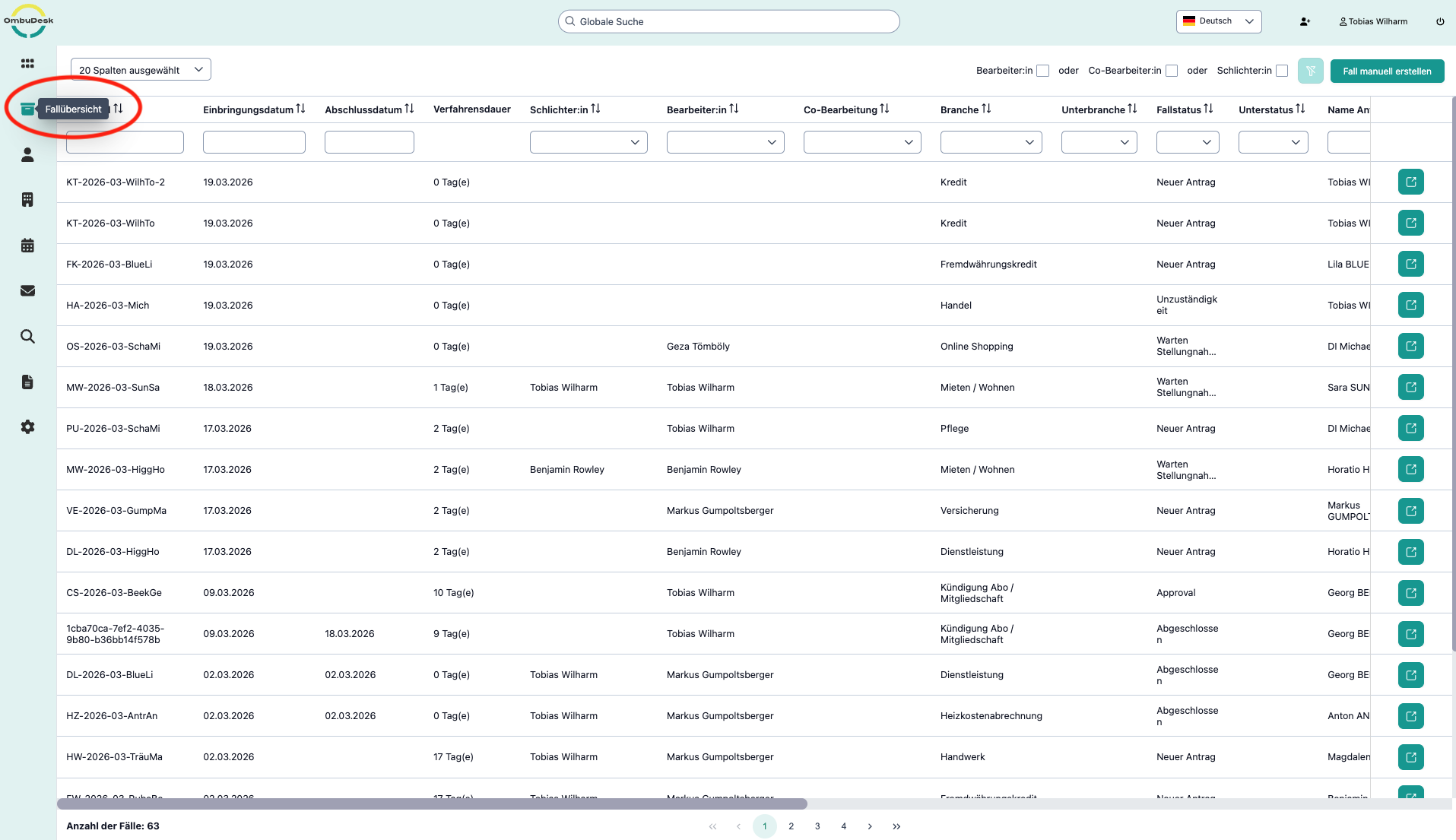
Die Fallübersicht ist die zentrale Sammlung aller vorhandenen Schlichtungsanträge in Ihrem System. Sie bietet sowohl eine globale Übersicht als auch detaillierte Filtermöglichkeiten.
Wie können Sie die angezeigten Informationen in der Fallübersicht bearbeiten?
Diese Ansicht verwendet die Standard-Tabellenstruktur von OmbuDesk und bietet folgende Anpassungsmöglichkeiten:
Globale Tabellenfunktionen
- Spaltenkonfiguration: Über die Schaltfläche oben links können Sie festlegen, welche Informationen in der Ergebnisliste angezeigt werden sollen (z. B. Aktenzahl, Status, Antragsteller:in, Branche).
- Sortierung: Durch Klick auf die Spaltenüberschriften können Sie die Liste sortieren (z. B. nach dem neuesten Erstellungsdatum).
Filtern und Finden
Um die Liste gezielt einzuschränken, können Sie folgende Optionen verwenden:
- Volltextsuche: In Textfeldern wie "Aktenzahl" oder "Antragsteller:in" können Sie nach Namen oder Nummern suchen. Die Suche erfolgt bereits während der Eingabe.
- Datumsfilter: Bei Datumsfeldern (z. B. "Erstellt am") öffnet sich ein Kalender-Dialog, mit dem Sie Zeiträume eingrenzen können.
- Dropdown-Filter: Bei Feldern wie "Status" oder "Branche" können Sie aus einer Liste vordefinierter Werte wählen.
- Rollen-Filter: Oberhalb der Tabelle finden Sie Checkboxen (z. B. "Schlichter:in, Sachbearbeiter:in"), um nur Fälle anzuzeigen, an denen Sie persönlich beteiligt sind.
Wie können Sie einen Fall manuell anlegen?
Falls ein Schlichtungsantrag nicht über das Online-Formular, sondern beispielsweise per Post oder Telefon eingeht, können Sie diesen manuell erfassen:
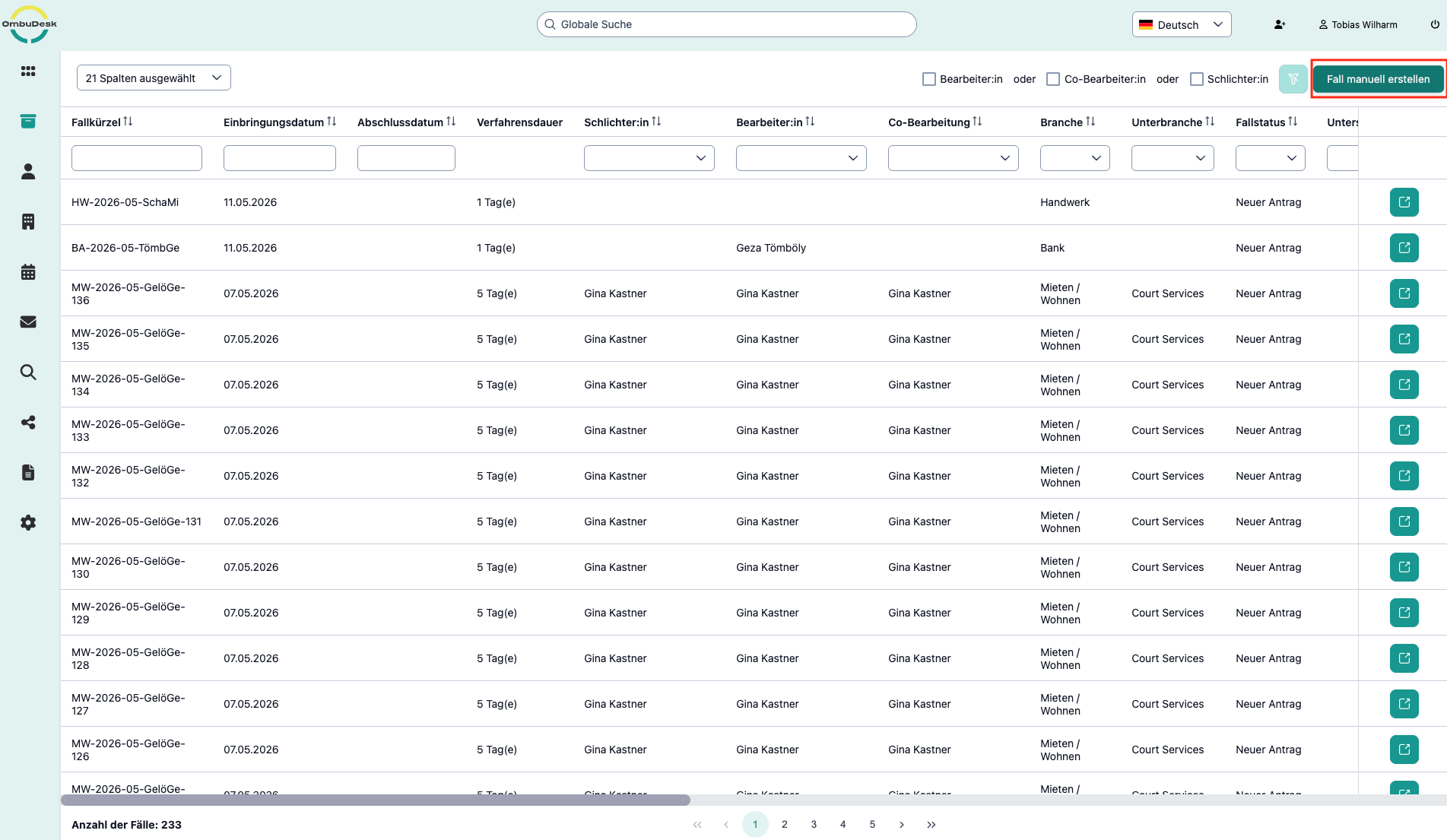
- Klicken Sie in der Suchübersicht auf die Schaltfläche Fall manuell erstellen.
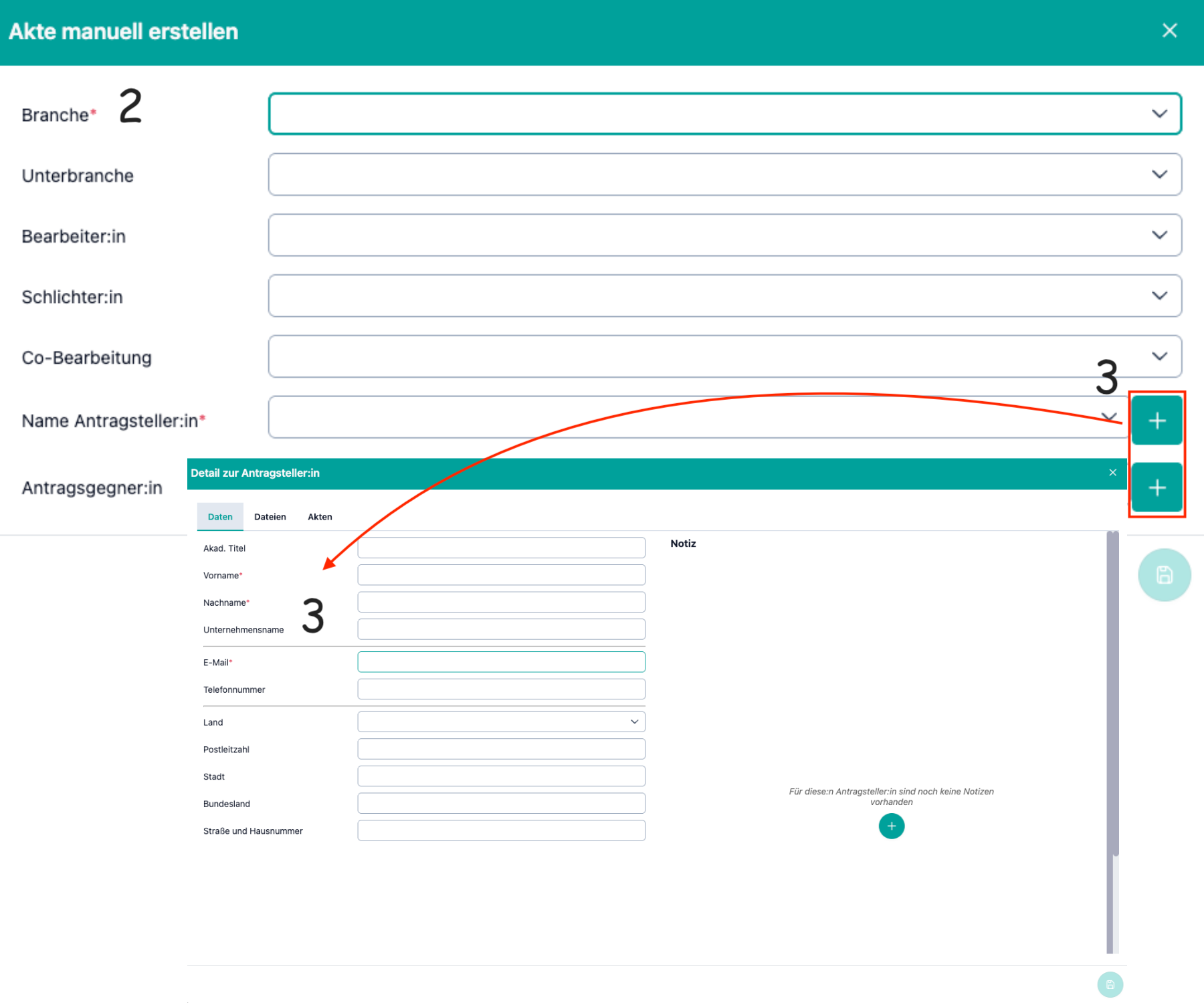
- Es öffnet sich ein Dialog, in dem Sie die Basisdaten (Branche, Eingangsdatum, Bearbeiter:in) erfassen können.
- Wenn die Partei noch unbekannt ist, können Sie hier neue Antragsteller:innen und -gegner:innen über das Plus-Symbol erstellen.
- Nach dem Speichern wird eine neue Aktenzahl vergeben und die digitale Fallakte öffnet sich zur weiteren Bearbeitung.