Suche
Sie haben drei Möglichkeiten, um in OmbuDesk zu suchen:
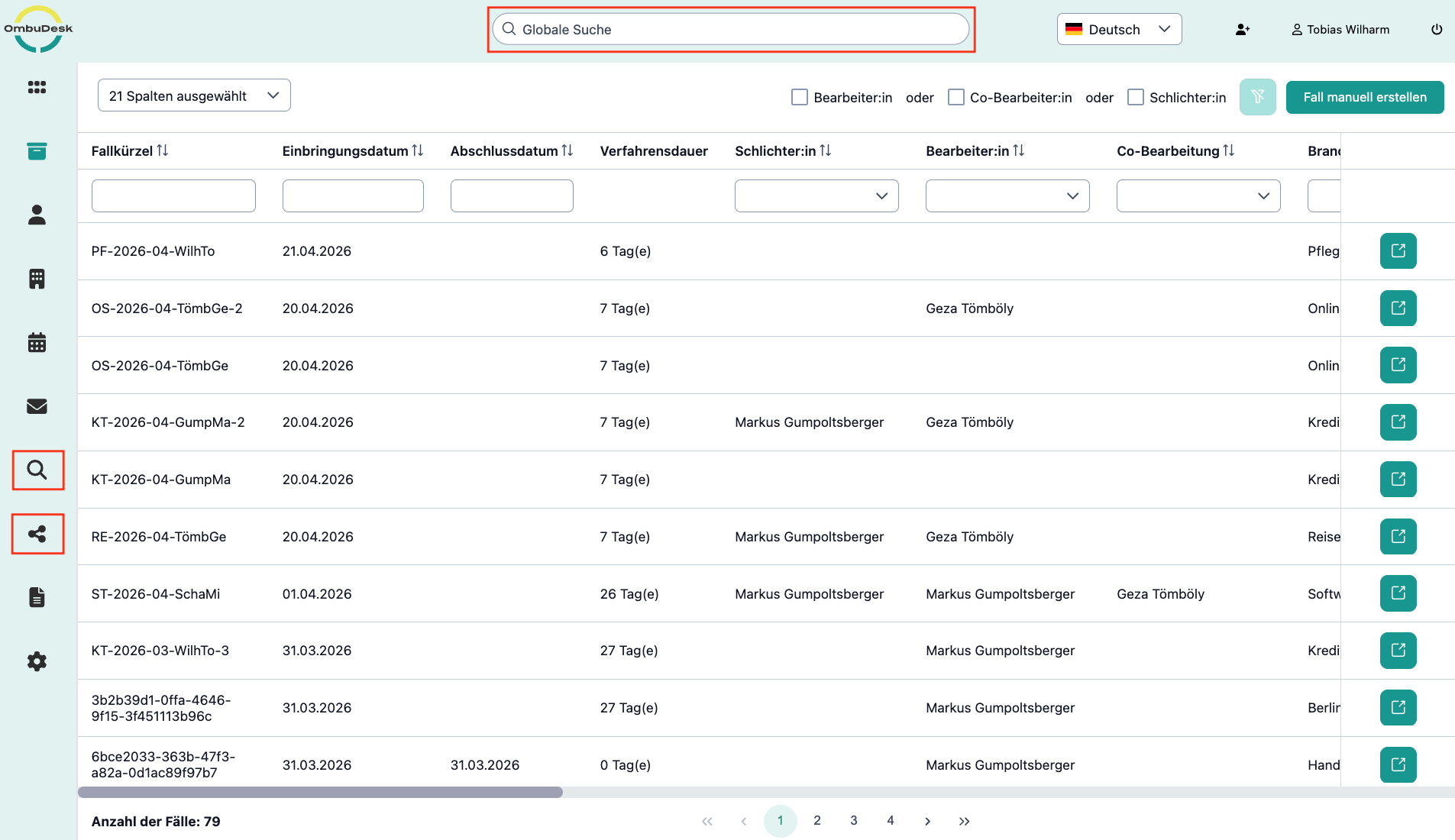
- Die globale Suche (rot umrandet am Kopf der Anwendung)
- Die Filtersuche (die rot umrandete Lupe in der linken Navigation)
- Die Ähnlichkeitssuche (das rot umrandete offene Dreieck in der linken Navigation)
Globale Suche
Die globale Suche ist ein mächtiges Werkzeug, um per Freitextsuche alle Daten in OmbuDesk zu durchsuchen.
Welche Inhalte werden von der globalen Suche durchsucht?
Die globale Suche funktioniert für die folgenden Informationen in Ihrem gesamten Datensatz:
- Nachrichten: Betreff und Inhalt werden durchsucht.
- Dokumente: Dokumentbezeichnungen und der gesamte Inhalt werden durchsucht.
- Notizen: Bezeichnungen und Inhalte aller Notizen werden durchsucht.
- Fristen: Namen der Fristen werden durchsucht.
- Tags: Vergebene Tags werden durchsucht.
Wie funktioniert die globale Suche?
Die globale Suche ist eine integrierte Suchmaschine.
In der Nutzung verhält sich die globale Suche ähnlich wie gängige Suchmaschinen, die Sie gewohnt sind, bspw. Google.
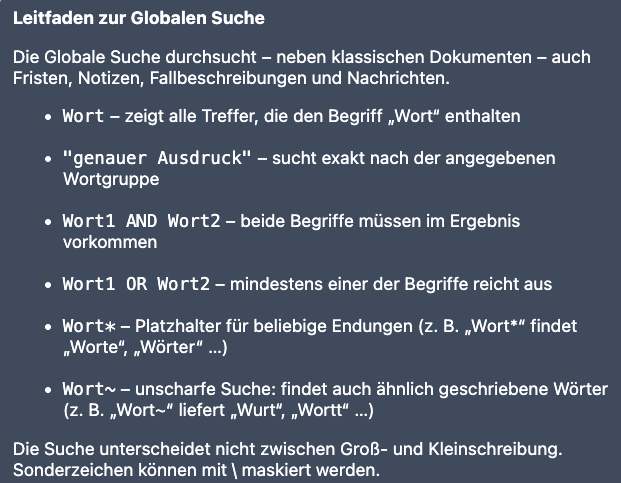
Sie können mit den folgenden Suchbefehlen Ihre Suche verfeinern:
Wie werden Ihre Suchergebnisse aufbereitet?
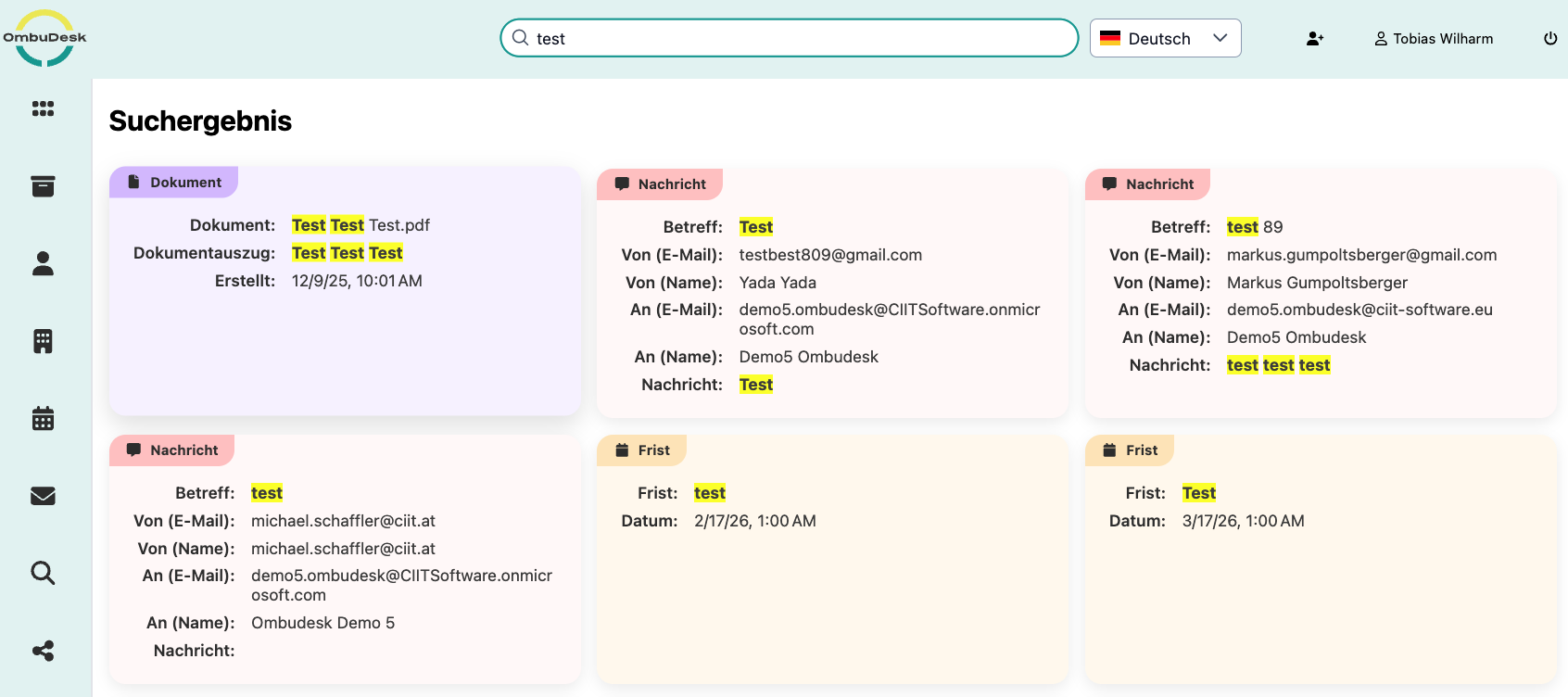
- Die Anwendung markiert den/die gesuchten Begriffe gelb bei jedem Ihrer Treffer.
- Die Anwendung gruppiert Ihre Treffer nach Art der gefundenen Inhalte (Dokumente, Nachrichten, Fristen, etc.)
Wie navigieren Sie zu den gefundenen Treffern Ihrer Suche?
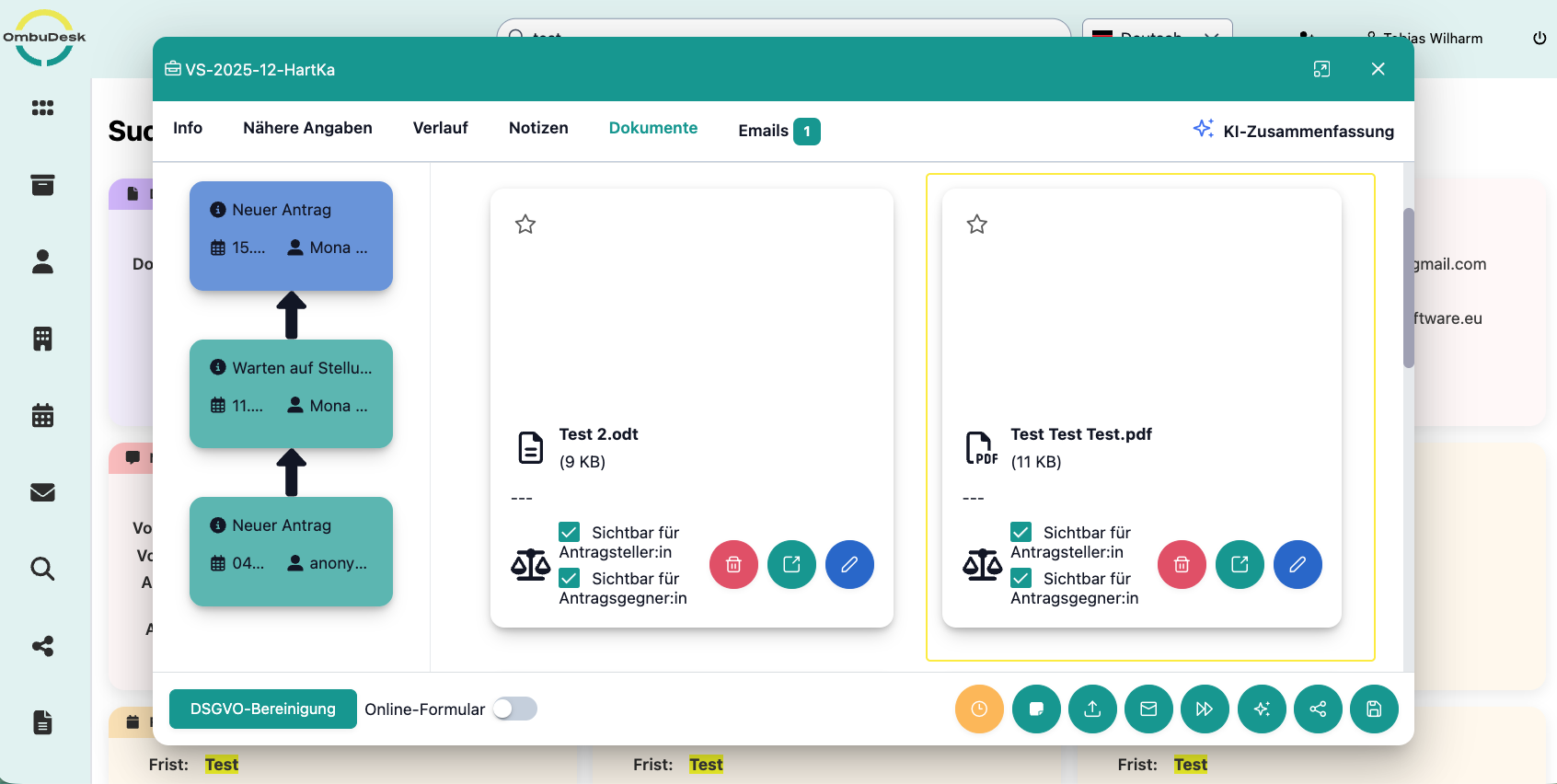
Sie können jedes Suchergebnis per Klick aufrufen.
Wenn Sie ein Suchergebnis anklicken, wird direkt die verknüpfte Akte geöffnet und der Treffer wird gelb umrandet.
Filtersuche
Die Filtersuche ermöglicht Ihnen mit Filtern bzw. Bedingungen Ihren gesamten Datensatz zu durchsuchen.
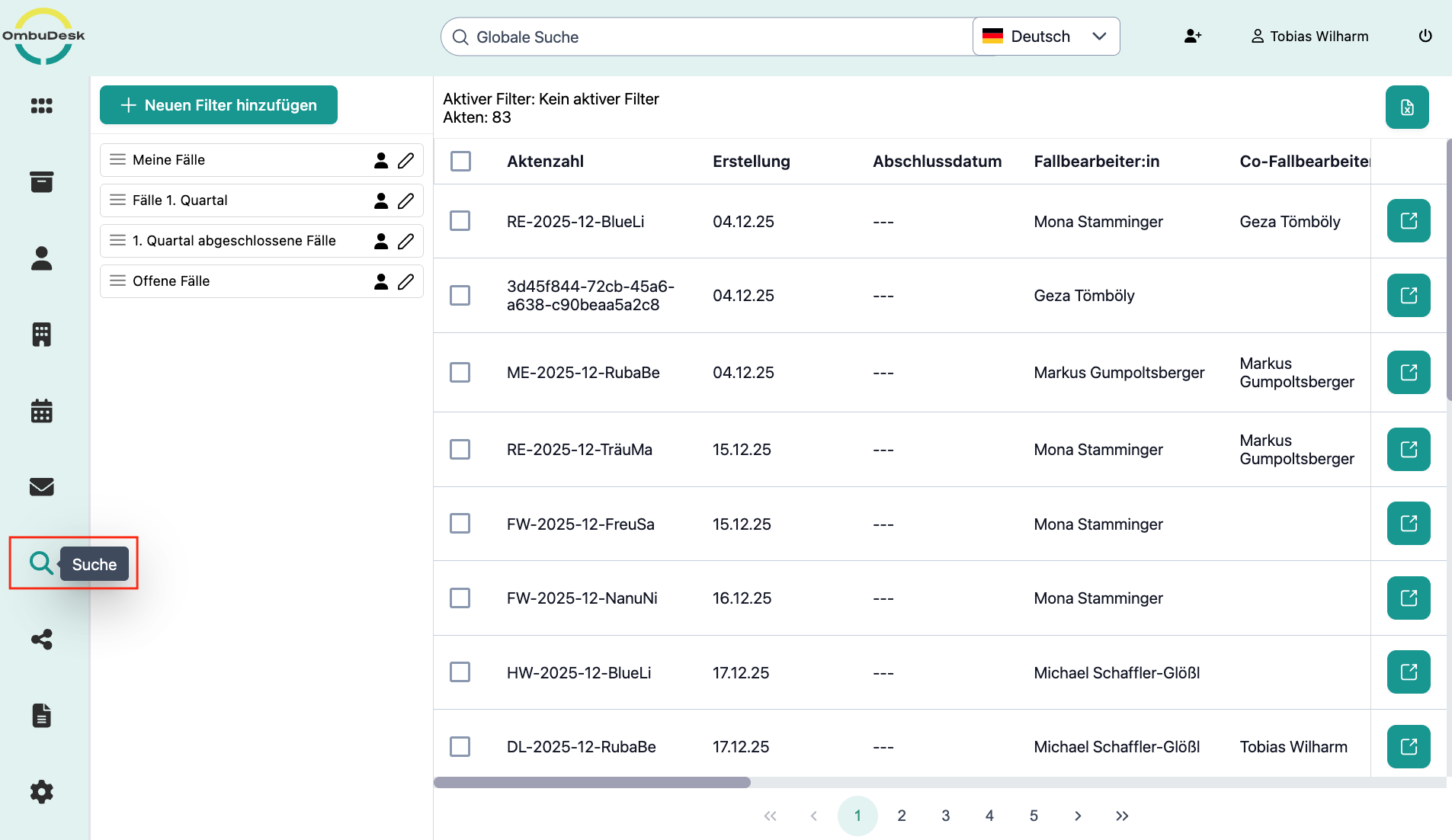
Wie funktioniert die Filtersuche?
Sie können sowohl die Stammdaten-Felder als auch die selbstdefinierten Felder als Filterbedingungen nutzen.
Damit stehen Ihnen Felder bspw. Felder zur Verfügung wie:
-
Erstellungsdatum, Fallstatus, Branche, Unterbranche, Tags, Bearbeiter:in, Schlichterin, etc.
-
Ablehnungsgrund, Spezialverfahren und Ergebnis der Vermittlung.
In der Praxis sind also fast alle Felder einer Akte mögliche Suchfilter. Das gibt Ihnen große Flexibilität und viele Möglichkeit bei der Filterung Ihres Datensatzes.
Hier ein Beispiel:
Wenn Sie alle offenen Fälle für eine bestimmte Branche, bspw. Dienstleistungen, sehen möchten, dann erreichen Sie das mit folgenden Einstellungen:
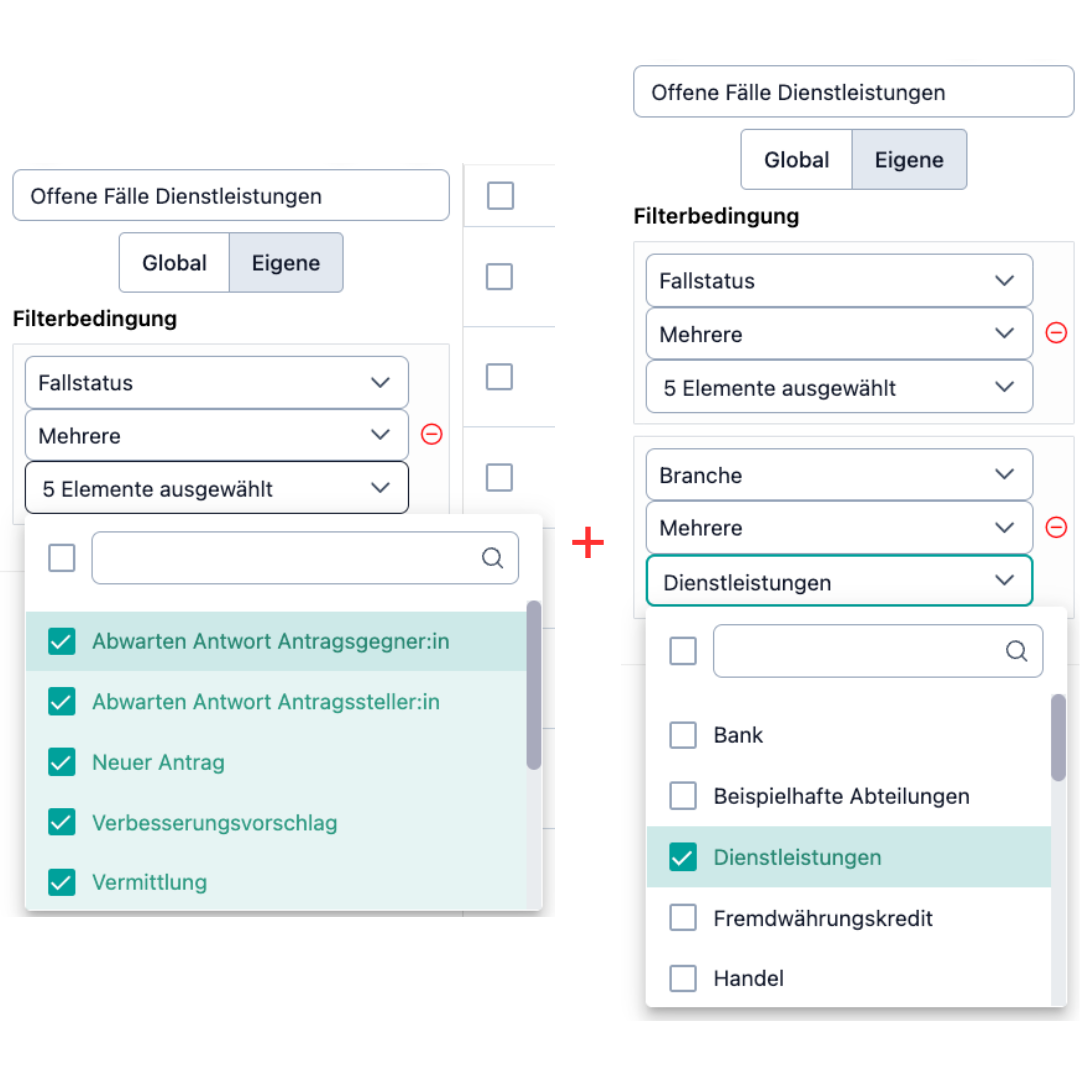
Mit diesen Einstellungen erfassen Sie alle Status eines Falls, die nicht abgeschlossen sind und als Branche nur die Dienstleistungen. Das Ergebnis sind alle offenen Fälle in dem Dienstleistungssektor:
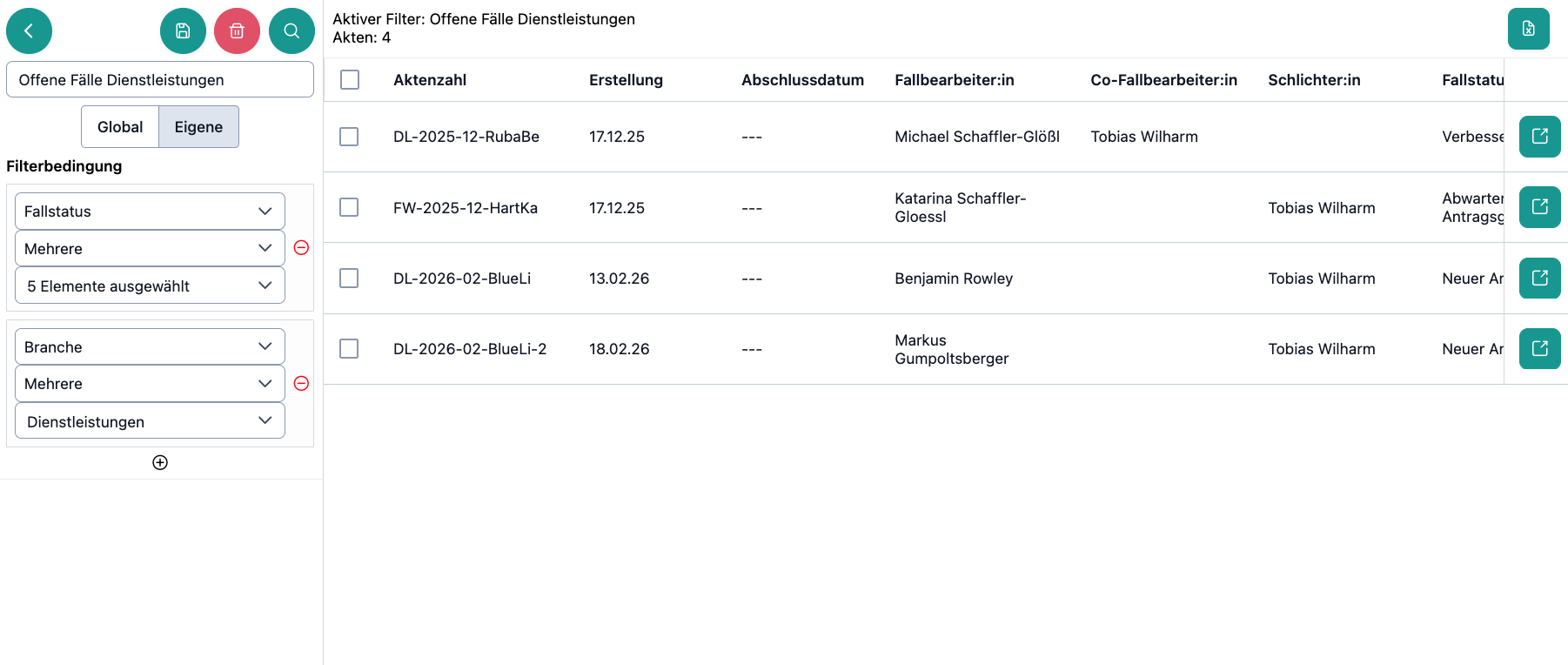
In diesem Beispiel können Sie sehen, das neben dem Namen des Filters am Kopf der Anwendung, die Anzahl der gefundenen Fälle angezeigt wird mit "Akten: 4".
Welche Aktionen stehen Ihnen in der Filtersuche zur Verfügung?
Sie können jederzeit eine neue Suche bzw. einen neuen Filter anlegen über die grüne Schaltfläche "Neuen Filter hinzufügen" am linken, oberen Rand der Ansicht.
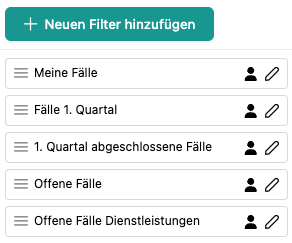
Wenn Sie den Button anklicken, können Sie einen Namen für die neue Suche vergeben und die Filteroptionen Ihrer Wahl ergänzen. Außerdem können Sie definieren, ob die neue Suche Global (für jeden sichtbar) oder Eigene (nur für Sie sichtbar) sein soll.
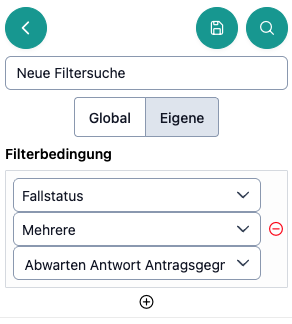
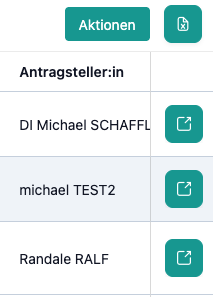
Am rechten Rand des Fensters finden Sie zusätzliche Aktionen, die Ihnen Folgendes ermöglichen:
- Alle Daten herunterladen: Erstellen Sie per Klick einen Excel-Export aller gefundenen Akten mit dem grünen Dokumenten-Button.
- Massen-Aktionen: Wenden Sie "Fallstatus ändern" bzw. "Zuständigkeitswechsel" für alle von Ihnen markierten Suchergebnisse über den grünen Aktionsbutton an.
- Akte öffnen: Öffnen Sie über das grüne Pfeil-Symbol einen gefundenen Schlichtungsantrag Ihrer Filtersuche.
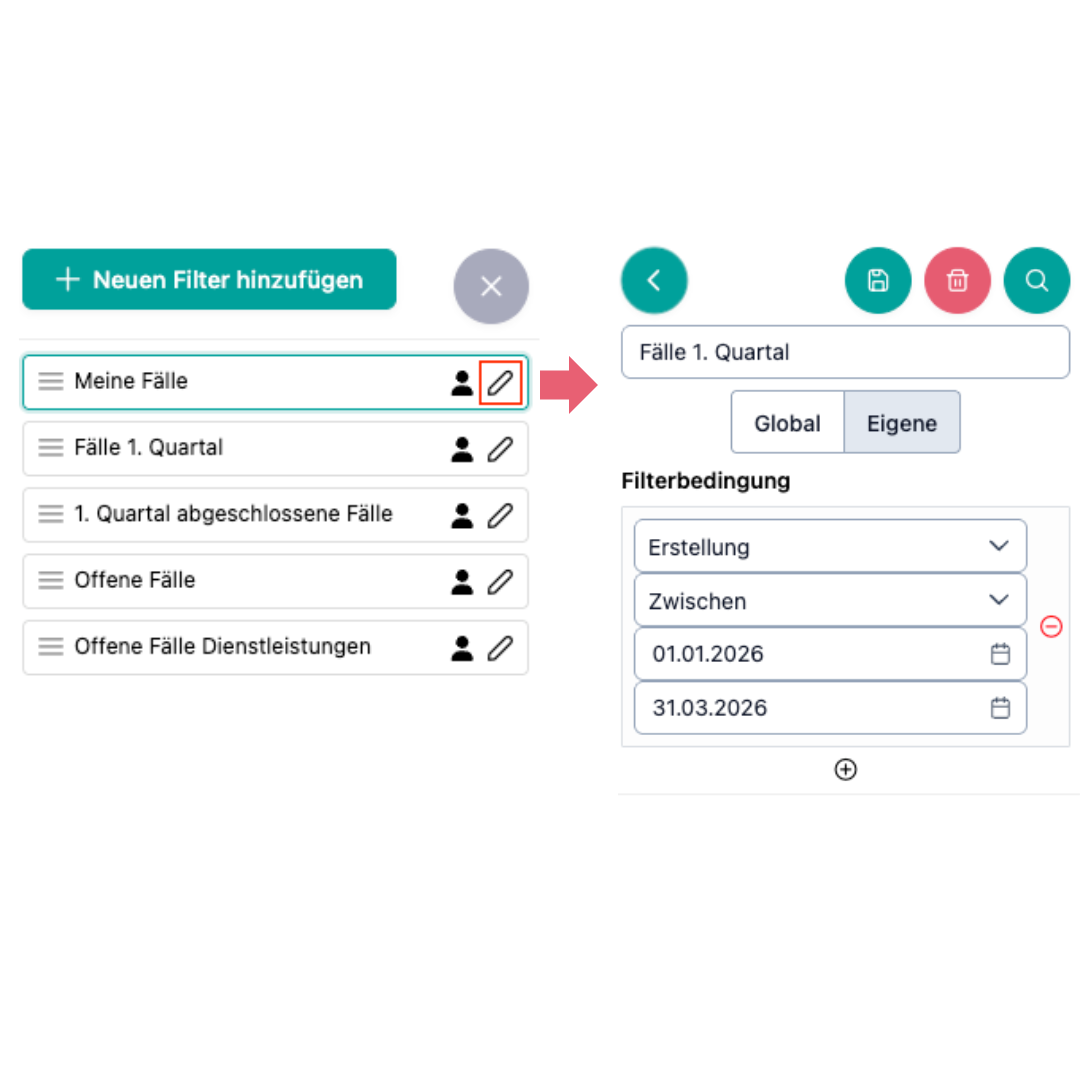
Außerdem können Sie jede gespeicherte Filtersuche jederzeit bearbeiten über das grüne Stift-Symbol am rechten äußeren Rand der Ansicht.
Sie können dann die Filterbedingungen anpassen, die Suche löschen, die Suche mit den aktuellen Einstellungen durchführen und die Sichtbarkeit (Global/Eigene) verändern:
Welche Informationen sehen Sie für die Suchergebnisse einer Filtersuche?
Wenn Sie eine Filtersuche durchführen, werden Ihnen folgende Informationen tabellarisch aufgelistet zu den entsprechenden Fallakten / Fällen:
- Aktenzahl
- Erstellungsdatum & Abschlussdatum
- Fallbearbeiter:in, Co-Bearbeiter:in & Schlichter:in
- Status und Unterstatus
- Antragssteller:in + E-Mail
- Vertreter:in
- Antragsgegner:in
- Sachverständige
- Branche & Unterbranche
Was macht die Filtersuche besonders nützlich für Ihre Schlichtungsstelle?
Die Filtersuche ist eine mächtige Suchfunktion, weil Sie alle Suchparameter selbst nach Ihren Wünschen anpassen können. Außerdem können Sie jede so angelegte Suche speichern und per Klick, auf eine hinterlegte Suche, sofort wiederholen.
Die Filtersuche ist außerdem verknüpft mit Ihrer Übersicht, um wichtige Kennzahlen für Ihre Schlichtungsstelle automatisch zu visualisieren. Mehr dazu finden Sie unter Übersicht.
Ähnlichkeitssuche
Die Ähnlichkeitssuche ermöglicht Ihnen ähnliche Fälle in Ihrem gesamten Datensatz zu finden.

Wie funktioniert die Ähnlichkeitssuche?
Anders als die globale Suche und die Filtersuche bezieht sich die Ähnlichkeitssuche nicht auf durchsuchbare Daten bzw. verschiedene Fallattribute.
Die Ähnlichkeitssuche nutzt Fallzusammenfassungen Ihrer Akten, um mithilfe von KI einen Kontext herzustellen und so ähnliche Fälle zu finden.
Wie können Sie die Ähnlichkeitssuche nutzen?
Sie können entweder ...
... das Freitextfeld nutzen, um ähnliche Fälle zu Begriffen Ihrer Wahl zu finden.
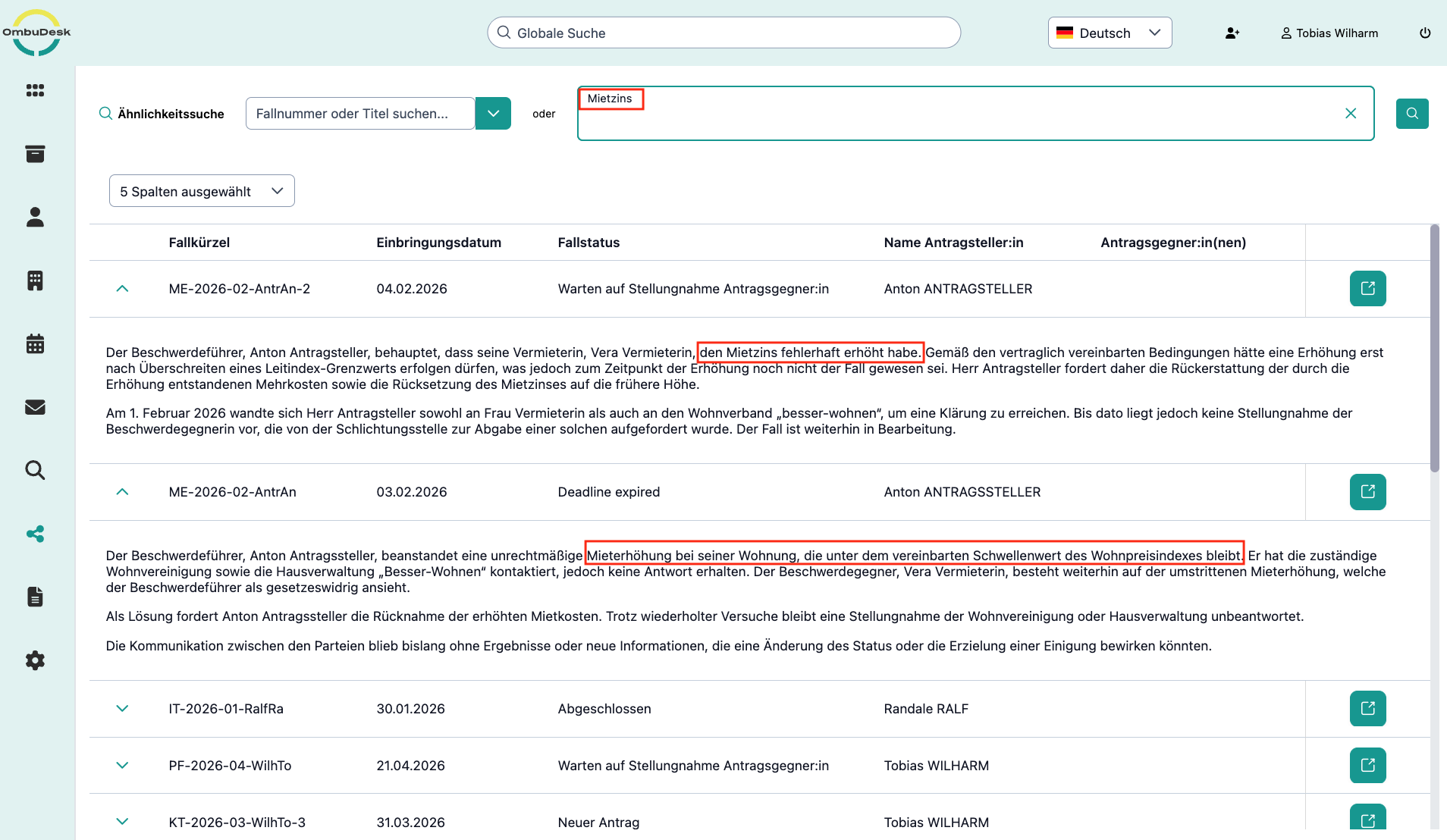
... oder die Ähnlichkeitssuche innerhalb einer digitalen Fallakte aufrufen, um ähnliche Fälle zu dem geöffneten Fall zu finden.
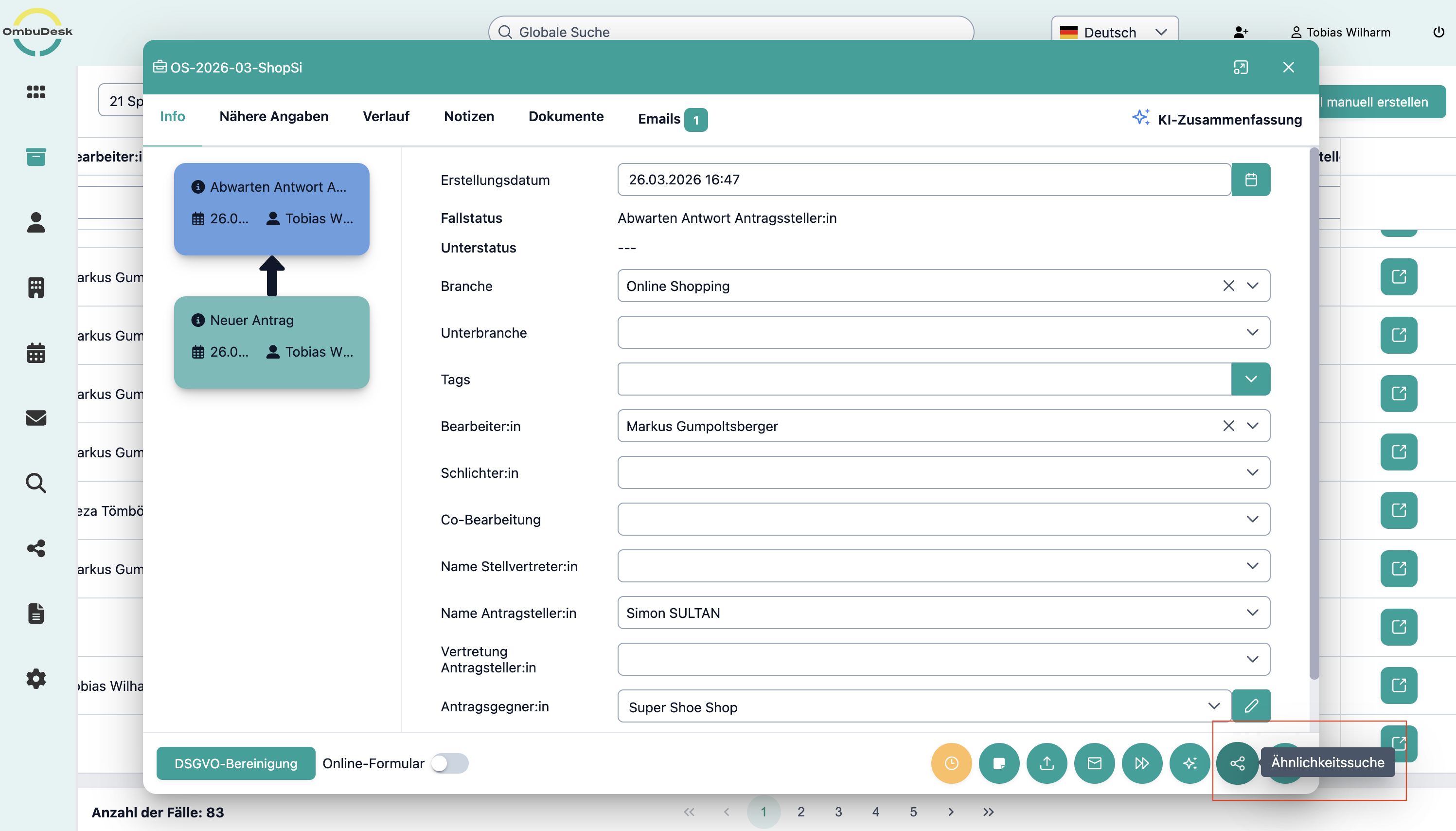
In diesem Beispiel handelt es sich um einen Schlichtungsantrag in der Branche Online-Shopping, der mit Unzufriedenheit bezüglich der erhaltenen Ware zu tun hat.
Die Ähnlichkeitssuche findet nun relevante & ähnliche Fälle, in denen es um Reklamationen geht:
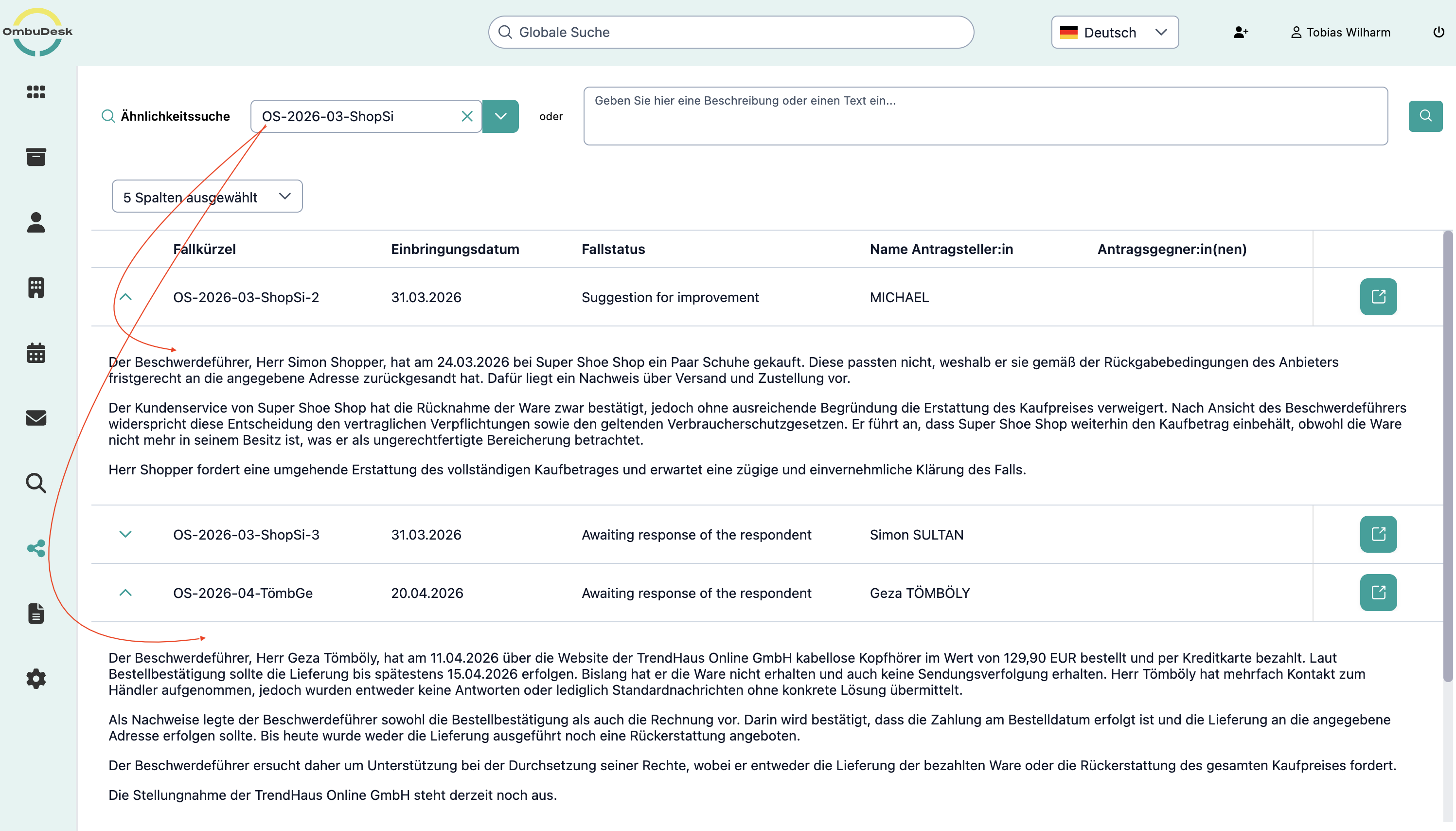
Welche Aktionen stehen Ihnen in der Ansicht der Ähnlichkeitssuche zur Verfügung?
Die Ähnlichkeitssuche öffnet sich immer in einem neuen Fenster. Sie können von dort aus, über den grünen Pfeil am rechten Rand, zu den gefundenen, ähnlichen Fällen navigieren.
Welche Informationen werden Ihnen angezeigt für die gefundenen Fälle?
Sie können die tabellarischen Informationen über die Spaltenauswahl jederzeit anpassen und so wichtige Informationen für Sie herausfiltern.
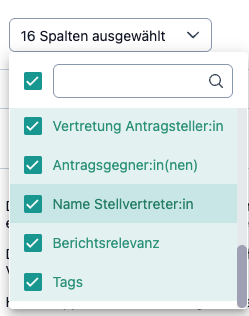
Folgende Informationsspalten können von Ihnen so für die Anzeige ausgewählt bzw. deselektiert werden:
- Fallkürzel
- Erstellungsdatum
- Abschlussdatum
- Schlichter:in, Bearbeiter:in und Co-Bearbeiter:in
- Branche und Unterbranche
- Status und Unterstatus
- Name Antragsgegner:in, -gegner:in und Vertretungen
- Berichtsrelevanz
- Tags