Dashboard-Übersicht
Das Dashboard ist die zentrale Ansicht in OmbuDesk. Es ermöglicht Ihnen, den aktuellen Arbeitsstand auf einen Blick zu erfassen und dringende Aufgaben sofort zu identifizieren.
Die wichtigsten Informationen sind für Sie in verschiedene Reiter gruppiert, um bei der Fallbearbeitung einfach die Übersicht zu behalten.
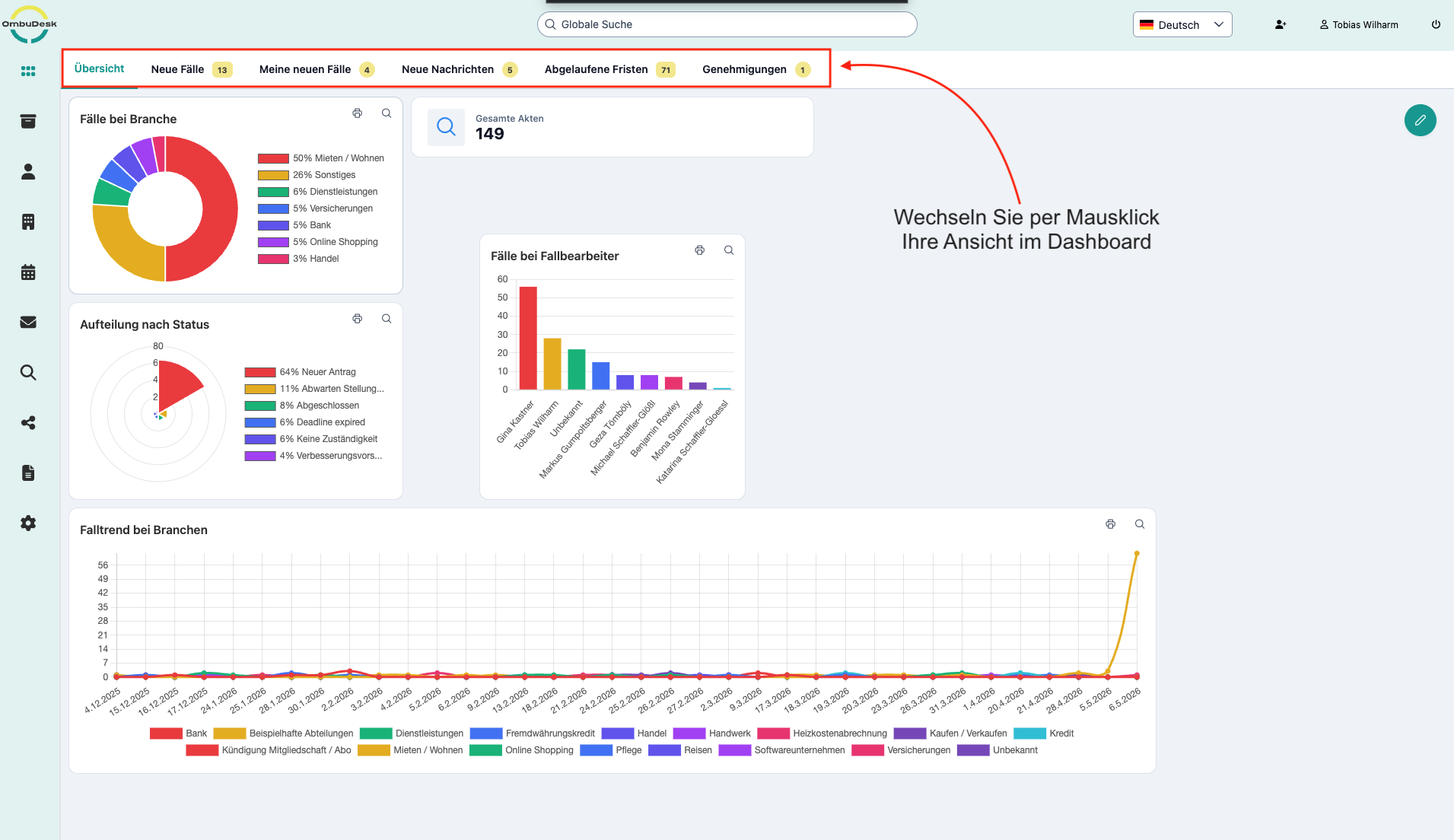
Wie ist das Dashboard aufgebaut?
Im Dashboard stehen Ihnen verschiedene Reiter zur Verfügung, die den Bearbeitungsverlauf einer Akte widerspiegeln. Außerdem zeigt jeder Reiter eine Zahl in einem gelben Kreis (Badge), die angibt, wie viele Einträge sich aktuell in diesem Bereich befinden.
Folgende Datenseiten können Sie jederzeit über Ihr Dashboard aufrufen:
- Übersicht: Eine visuelle Übersicht über wichtige Kennzahlen Ihrer Schlichtungsstelle, die mit der Filtersuche verknüpft ist.
- Neue Fälle: Eine Liste aller kürzlich eingegangenen Anträge, die noch keinem/keiner Bearbeiter:in zugewiesen wurden.
- Meine neuen Fälle: Alle Fälle, die dem aktuell angemeldete:n Benutzer:in zugewiesen sind, aber noch nicht bearbeitet wurden.
- Neue Nachrichten: Eine Übersicht über alle ungelesenen Nachrichten, die sich auf laufende Schlichtungsverfahren beziehen.
- Abgelaufene Fristen: Alle Schlichtungsverfahren, bei denen eine gesetzte Frist überschritten wurde und eine Aktion erforderlich ist.
- Genehmigungen: Nachrichten, die sich gerade im Freigabeprozess befinden und noch nicht freigegeben wurden.
Wie können Sie die Datenseiten nach Ihren individuellen Bedürfnisse anpassen?
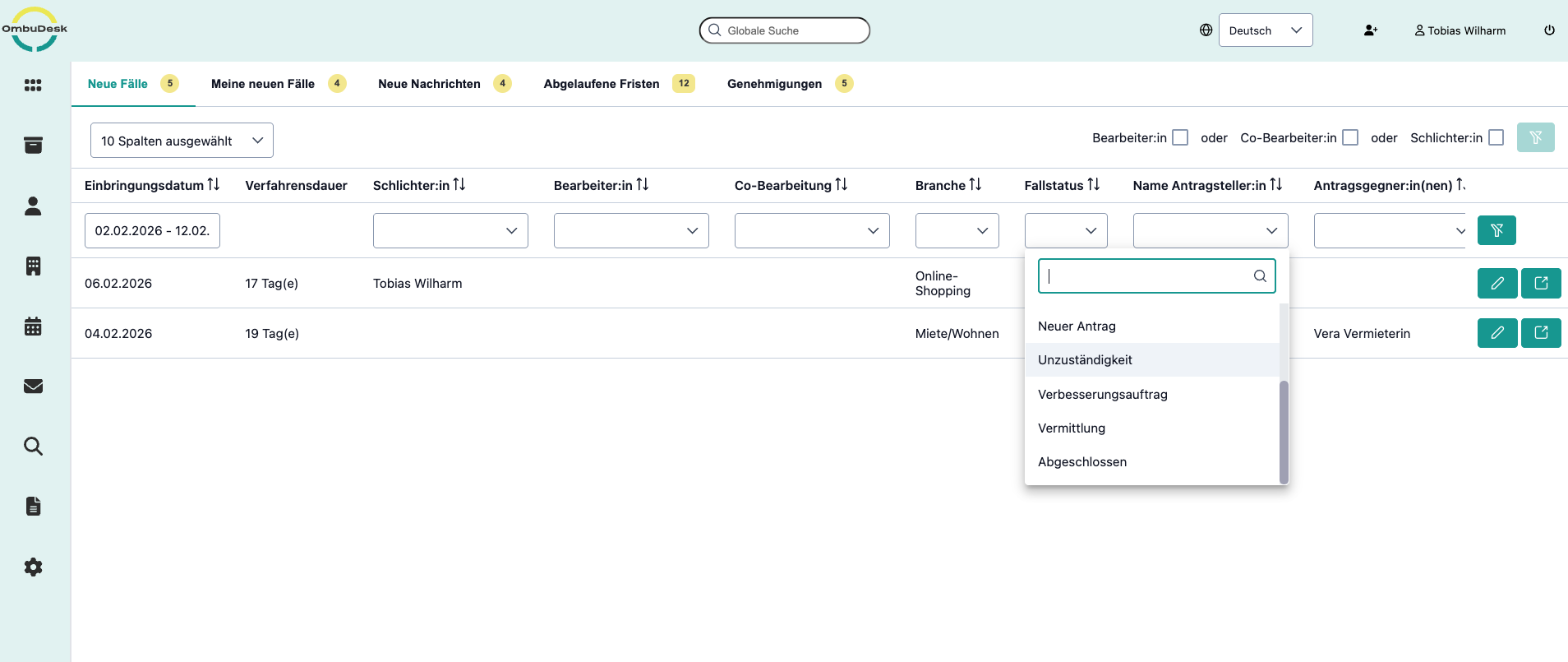
Jede der genannten Datenseiten zeigt Ihnen die entsprechenden Fälle tabellarisch. Direkt unter den Reitern können Sie die angezeigten Felder bearbeiten. Die Ansicht der Nutzer:innen ist hierbei individuell. Also können Sie jede Datenseite nach Ihren persönlichen Wünschen gestalten.
Welche Informationen können Sie ein- und ausblenden?
Über die Schaltfläche zur Spaltenauswahl (oben links in der Tabelle) können Sie festlegen, welche Informationen angezeigt werden sollen. Mögliche Spalten sind unter anderem:
- Aktenzahl: Die eindeutige Kennung des Falls.
- Erstellt am: Das Datum des Antragseingangs.
- Status: Der aktuelle Bearbeitungszustand.
- Antragsteller:in: Name der Person, die das Verfahren initiiert hat.
- Antragsgegner:in: Die am Verfahren beteiligten Unternehmen oder Institutionen.
- Aktuelle Frist: Das Datum, bis zu dem die nächste Aktion erfolgen muss.
Wie filtern Sie die angezeigten Fälle nach Ihrer Rolle?
Sie finden rechts, unter den Reitern, drei Checkboxen, die Ihnen ermöglichen alle Fälle nach Ihrer Rolle zu filtern:

Wenn Sie eine Checkbox per Klick auswählen, dann filtert OmbuDesk alle Akten nach diesem Kriterium. Wenn Sie bspw. "Bearbeiter:in" auswählen, werden Ihnen nur Fälle angezeigt, bei denen Sie als Bearbeiter:in eingetragen sind. Das Gleiche funktioniert auch für Co-Bearbeiter:in bzw. Schlichter:in.
Welche Schnellsuchen sind bereits in den Datenfeldern möglich?
Sie können direkt in den Datenfeldern Ihrer Dashboard-Ansicht eine Kriteriensuche durchführen. Ihre Filteroptionen entsprechen hierbei den verfügbaren Optionen des jeweiligen Datenfelds.
Wenn Sie also bspw. nur Fälle sehen möchten, für die Ihre Ombuds- bzw. Schlichtungsstelle nicht zuständig gewesen ist, dann setzen Sie den Status einfach auf "Unzuständigkeit" und schon zeigt Ihnen OmbuDesk alle entsprechenden Fälle an.
Welche Optionen stehen Ihnen zur Fallbearbeitung im Dashboard zur Verfügung?
Sie finden am rechten Rand der Dashboard-Ansicht zwei verknüpfte Aktionen, um einen Fall zu bearbeiten:
1. Digitale Fallakte öffnen
Wenn Sie das Pop-up-Symbol anklicken, dann öffnet sich die vollständige Ansicht Ihrer digitalen Fallakte.

2. Schnellbearbeitung eines Antrags:
Wenn Sie das Stift-Symbol anklicken, dann können Sie bestimmte Attribute einer Akte direkt in der Dashboard-Ansicht bearbeiten.

Folgende Fallattribute können Sie so verändern:
- Schlichter:in
- Bearbeiter:in
- Co-Bearbeiter:in
- Antragsgegner:in
- Stellvertreter:in
- Branche
- Unterbranche