Genehmigungen
Der Reiter "Genehmigungen" zeigt alle Fälle, die auf eine Genehmigung bzw. Freigabe warten. So gewinnen Sie schnell eine Übersicht im Freigabeprozess.
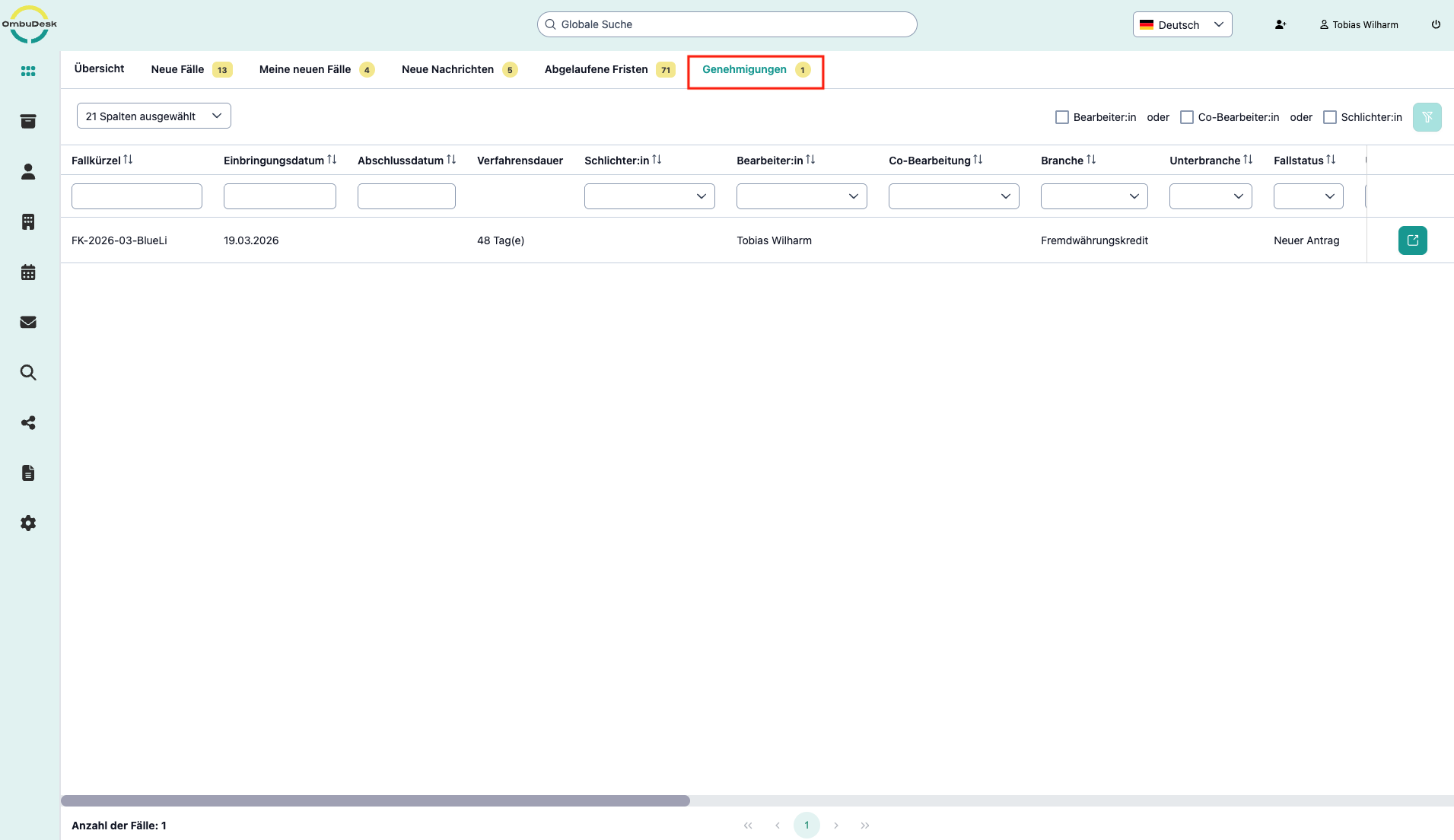
Wann wird Ihnen ein Fall unter Genehmigungen angezeigt?
Sie sehen alle Fälle, in denen Sie eine Nachricht zur Genehmigung geschickt haben. Wenn Sie selbst über die Rechte verfügen, Genehmigungen zu erteilen, sehen Sie auch alle Fälle, die auf Ihre Genehmigung warten.
Wie beantragen Sie eine Genehmigung?
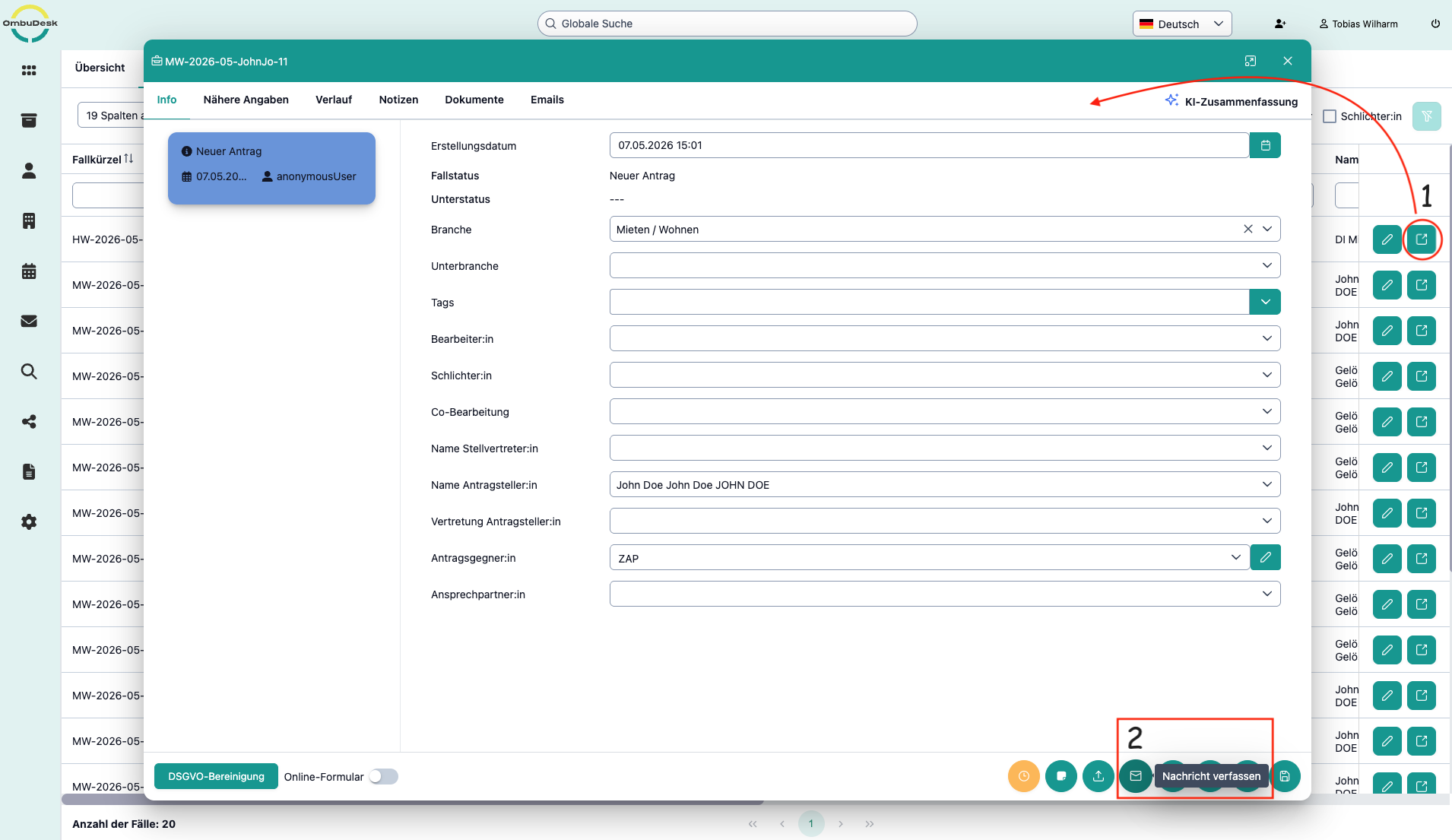
Sie können eine Nachricht zur Genehmigung anlegen, indem Sie diesen Schritten folgen:
- Digitale Fallakte öffnen.
- Schnellaktion "Nachricht verfassen" anklicken.
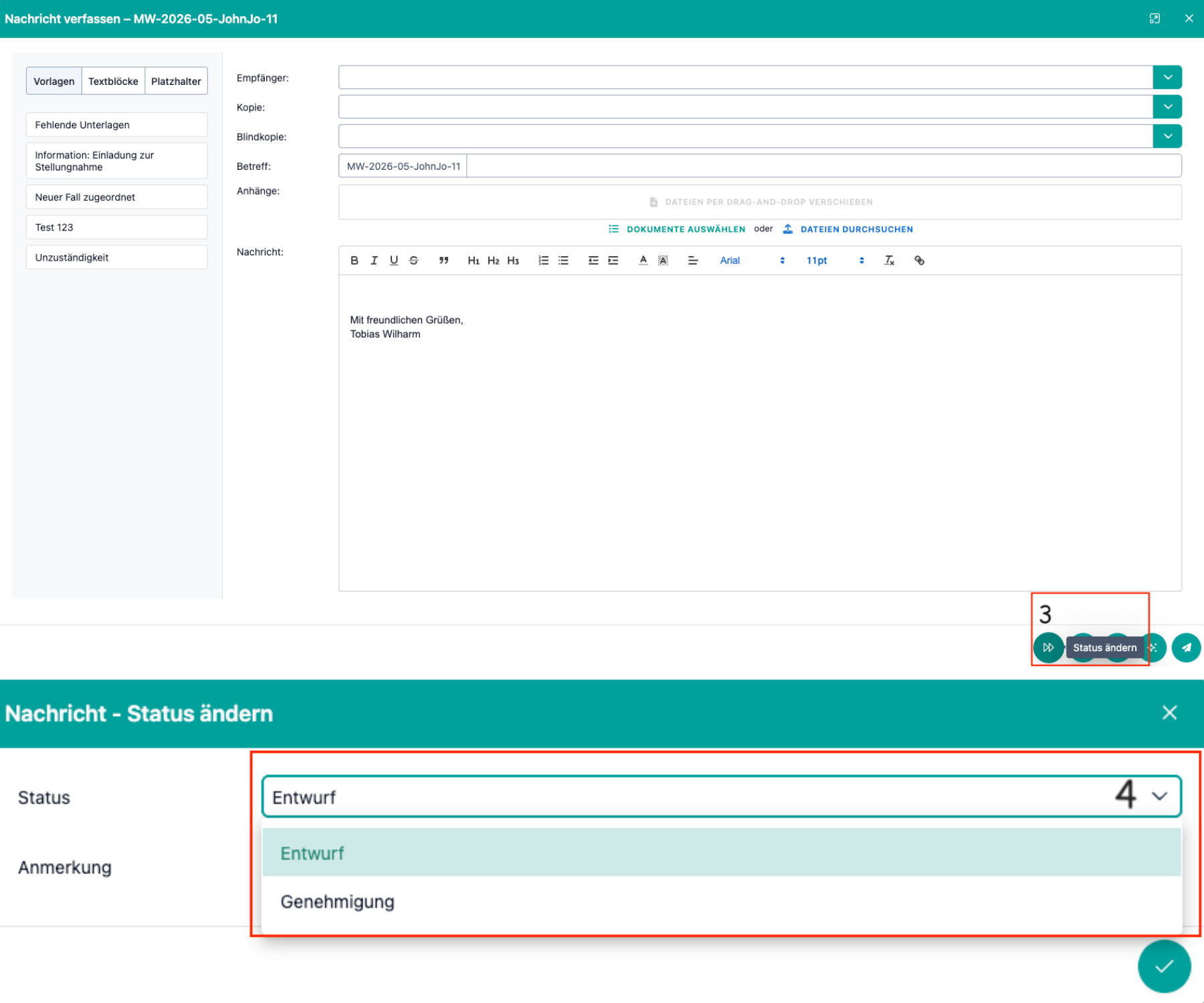
- Status-Wechsel auswählen.
- Status-Wechsel auf "Genehmigung" setzen.
Wie können Sie eine Genehmigung prüfen?
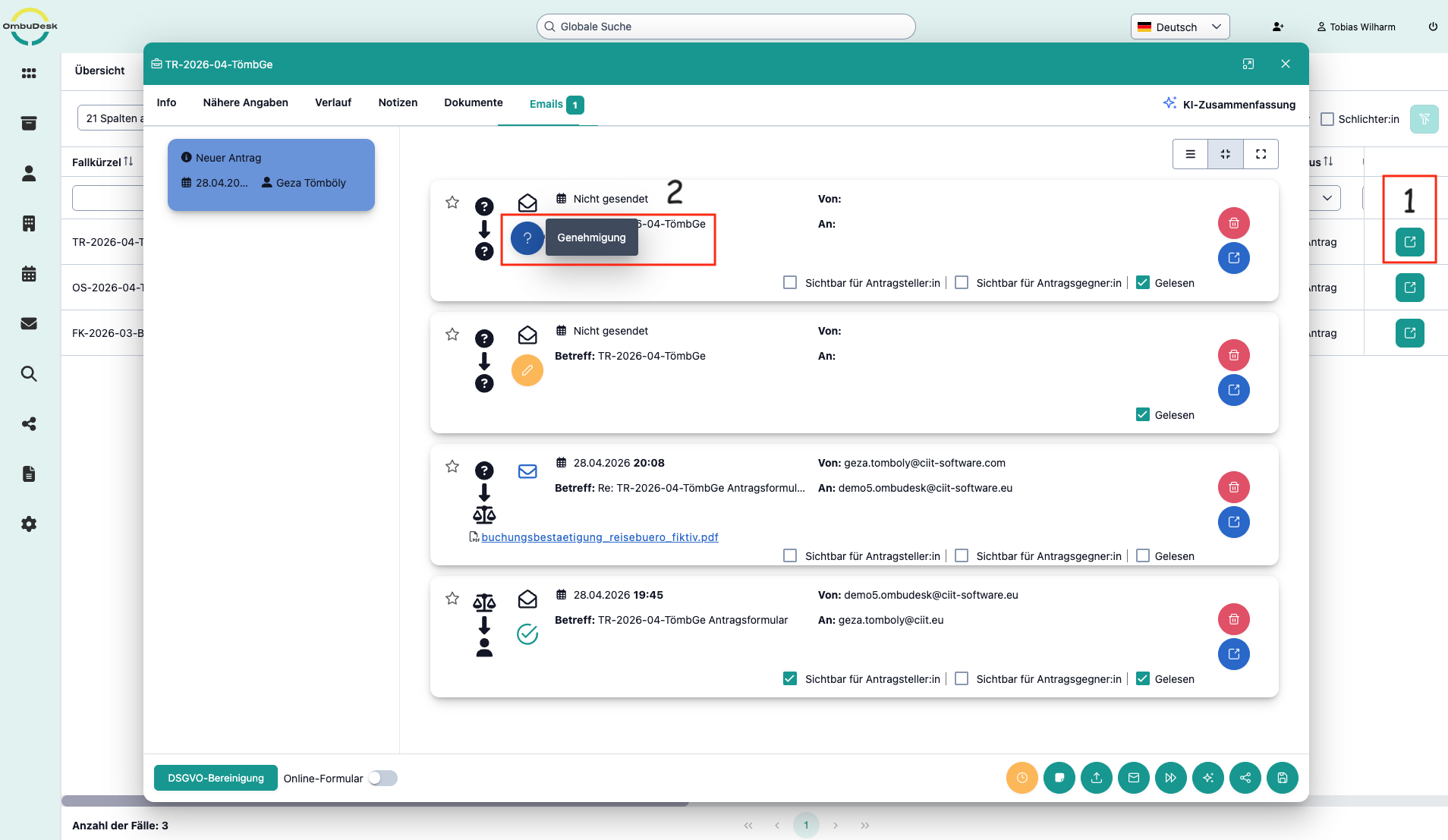
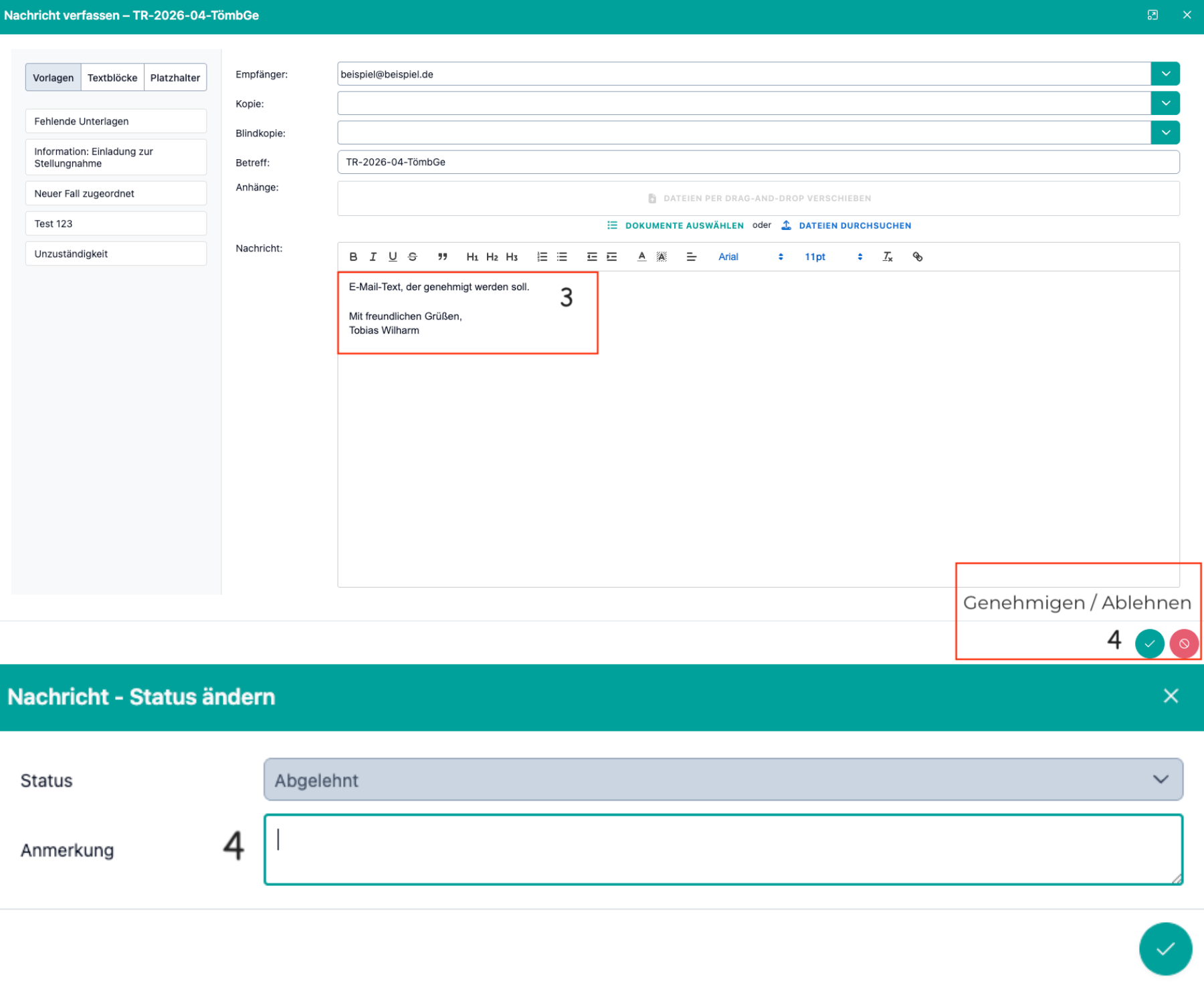
Folgen Sie diesen Schritten, um eine Genehmigung zu prüfen:
- Klicken Sie auf das grüne Pfeil-Symbol, um die E-Mail-Ansicht zu öffnen.
- Klicken Sie auf das blaue Fragezeichen, um die zu genehmigende Nachricht zu öffnen.
- E-Mail lesen und ggf. korrigieren.
- Freigabe erteilen bzw. ablehnen und ggf. Grund angeben.
Rollenbasierte Ansicht
In der Regel sehen Vorgesetzte in dieser Liste alle anstehenden Freigaben ihres Teams, während Sachbearbeiter:innen hier sehen, welche eigenen Entwürfe noch nicht genehmigt wurden und deren Status nachvollziehen können.