Schnellaktionen
Die Schnellaktionen von OmbuDesk ermöglichen Ihnen einen Schlichtungsantrag effizient zu bearbeiten. Sie finden die Schnellaktionen in der unteren Leiste der digitalen Fallakte.
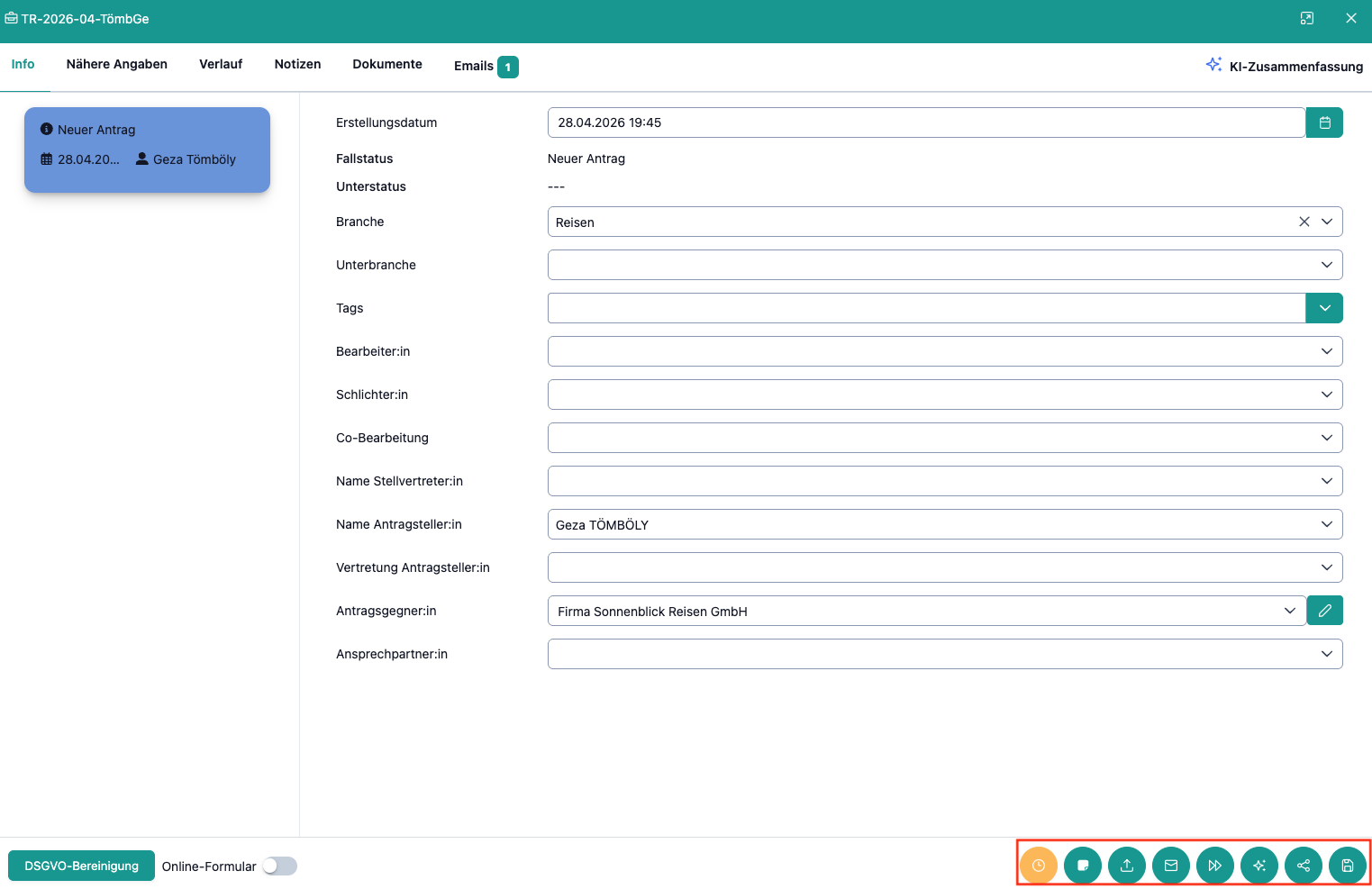
Welche Schnellaktionen stehen Ihnen in der Aktenansicht zur Verfügung?

Wenn Sie sich in der digitalen Aktenansicht von OmbuDesk befinden, stehen Ihnen folgende Schnellaktionen zur Verfügung (von links nach rechts):
- Frist setzen: Setzen Sie eine Frist auf ein bestimmtes Datum.
- Notiz hinzufügen: Fügen Sie dem Fall eine Notiz hinzu.
- Dokument hochladen: Fügen Sie dem Fall ein neues Dokument hinzu.
- Nachricht schreiben Versenden Sie eine Nachricht an Ihre Parteien.
- Status wechseln: Verändern Sie den Status eines Falls.
- KI-Funktionen: Nutzen Sie die KI-Funktionen von OmbuDesk.
- Ähnlichkeitssuche: Finden Sie ähnliche Fälle in Ihrem Datensatz.
- Speichern: Speichern Sie alle Änderungen an einem Fall.
Wie steigern Sie mit den Schnellaktionen Ihre Effizienz in der Fallbearbeitung?
Die einzelnen Schnellaktionen sind entweder verknüpft zu anderen Funktionalitäten oder erleichtern Ihnen die Arbeit als eigenständige Funktion.
In Folge finden Sie die genau Funktionsbeschreibung jeder Schnellaktion:
Frist setzen
Wenn Sie eine neue Frist setzen, können Sie einen Namen vergeben und das Fälligkeitsdatum auswählen.
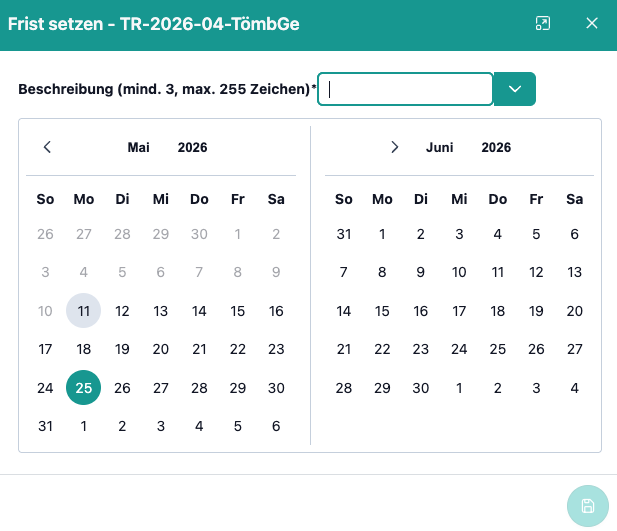
Die so gesetzte Frist erscheint dann im Verlauf Ihrer Akte, in dem Reiter Fristen und falls die Frist abläuft auch in dem Reiter Abgelaufene Fristen im Dashboard.
Diese Verknüpfung zu anderen Datenseiten in OmbuDesk ermöglicht Ihnen jederzeit den Überblick zu behalten über all Ihre Fristen.
Notiz hinzufügen
Wenn Sie eine neue Notiz zu einem Fall hinzufügen möchten, öffnet sich ein Freitextfeld, in dem Sie Informationen eintragen können. Alle Notizen sind nur für Mitarbeiter:innen Ihrer Schlichtungsstelle sichtbar.
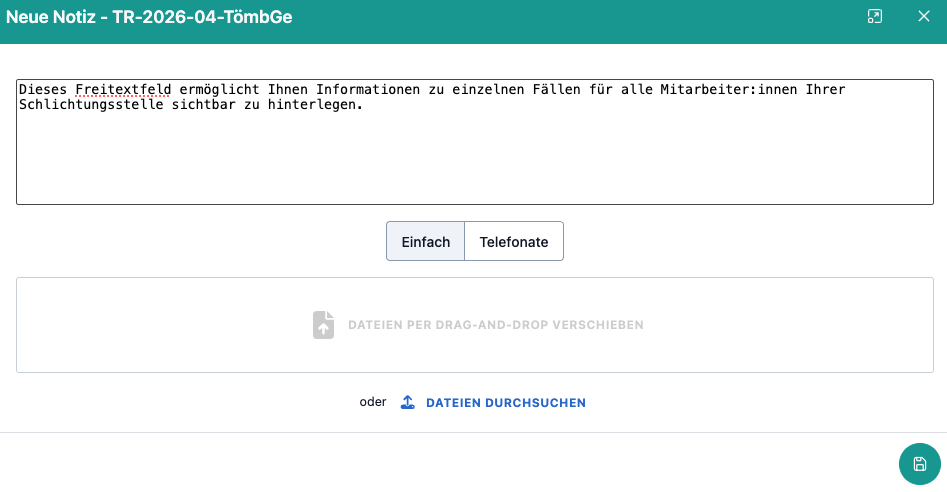
Die neue Notiz ist dann auch im Verlauf- bzw. Notiz-Reiter der einzelnen Akte einsehbar.
So können Sie jederzeit Informationen mit Ihren Kolleg:innen nachvollziehbar teilen, um Wissenssilos zu einzelnen Fällen zu vermeiden.
Dokument hochladen
Wenn Sie ein neues Dokument hochladen möchten, können Sie diese Schnellaktion nutzen. Sie können Dokumente einfach hineinziehen oder Ihre Dateien nach dem richtigen Dokument durchsuchen.
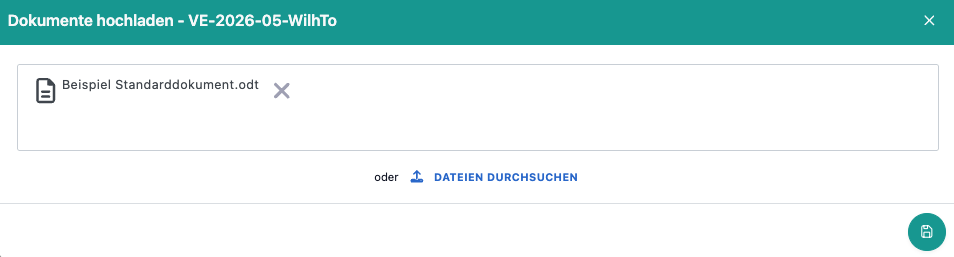
Alle so hochgeladenen Dokumente finden sich sowohl im Dokumenten-Reiter als auch zur Schnellauswahl beim Nachrichten schreiben.
Nachricht verfassen
Wenn Sie eine Nachricht verfassen, dann können Sie alle vordefinierten E-Mail-Vorlagen bzw. Textbausteine nutzen, deren Bearbeitung in den Einstellungen näher beschrieben ist.
Außerdem ähnelt das Dialogfenster für das Nachrichten-Verfassen gängigen E-Mail-Programmen, die Sie bereits gewohnt sind:
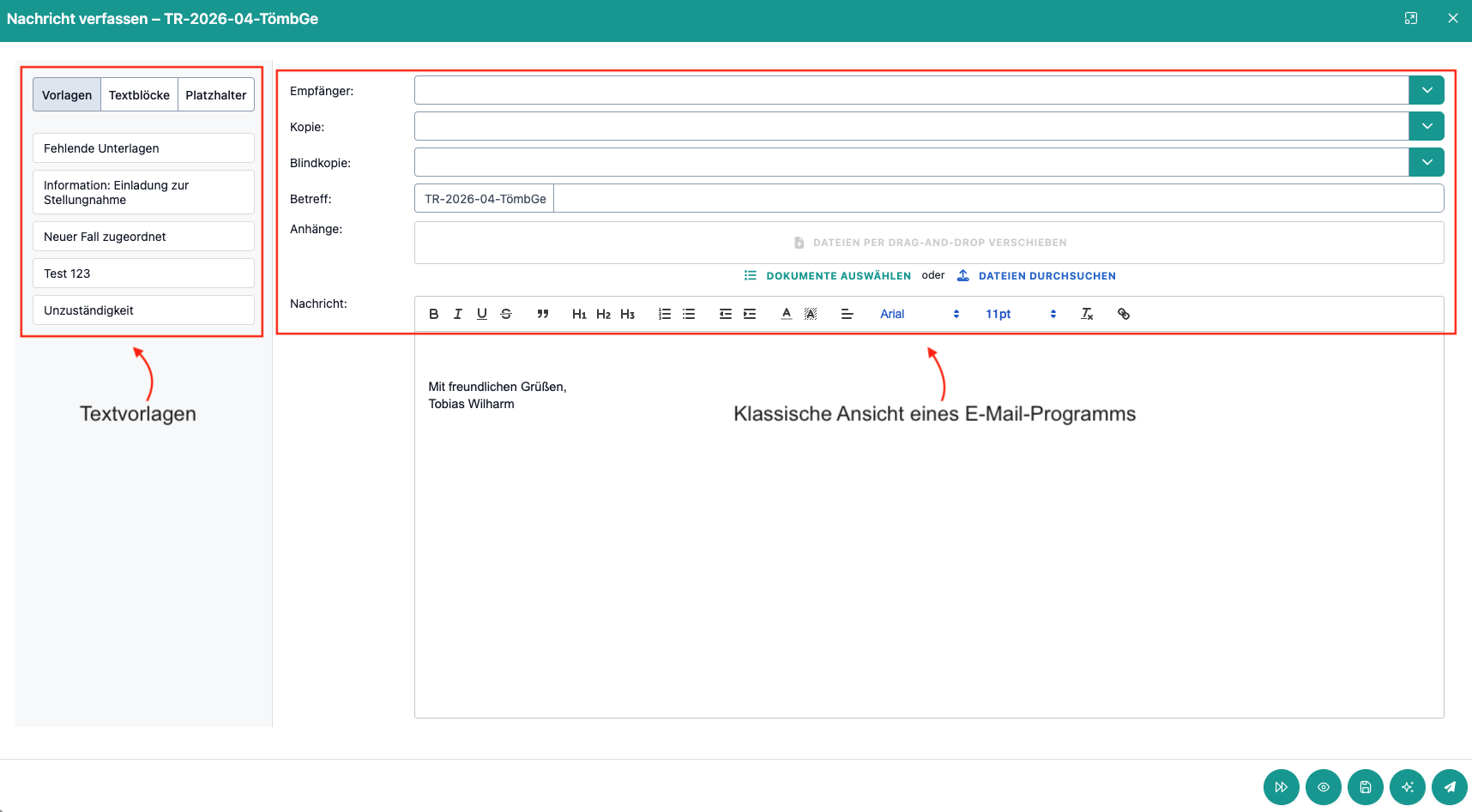
Welche wichtigen Funktionalitäten stehen Ihnen beim Nachrichten-Verfassen zur Verfügung?
Nachrichten verfassen ist das zentrale Kommunikationswerkzeug in OmbuDesk. Diese Funktion ist zusätzlich an vielen Stellen mit anderen Funktionalitäten verknüpft.
Neben den E-Mail-Vorlagen, Textbausteinen und Platzhaltern, gibt es eine Reihe von anderen Funktionen, die Sie bei Ihrer Kommunikation unterstützen:
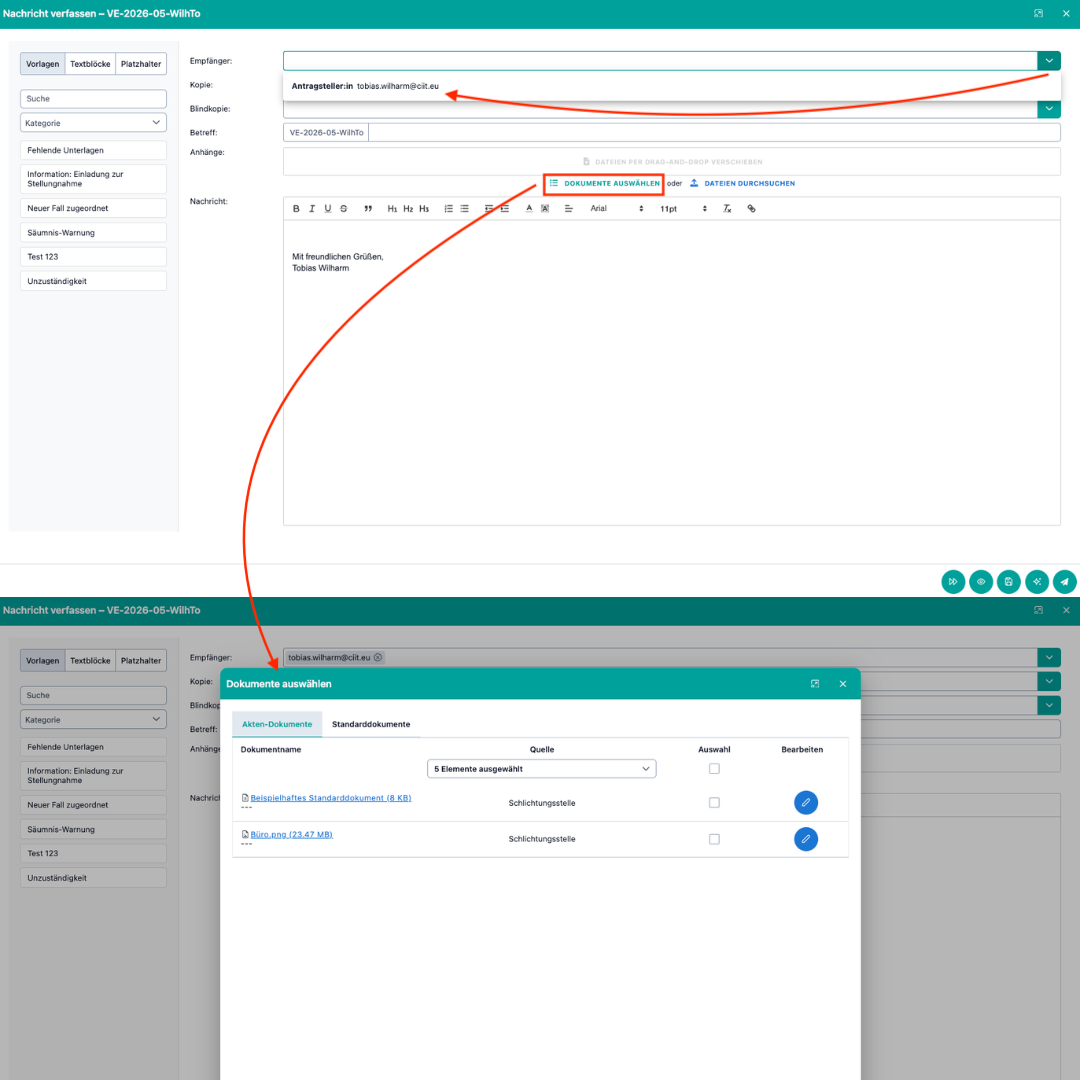
- Automatisierte Vorauswahl der Empfänger:innen und der Dokumente
Wenn Sie die Empfänger:innen einer Nachricht befüllen möchten, bietet Ihnen OmbuDesk automatisch hinterlegte E-Mail-Adressen für den spezifischen Fall an.
Ähnlich dazu finden Sie unter "Dokumente auswählen" alle Dokumente, die bereits diesem Schlichtungsantrag zugeordnet worden sind.
- Entwürfe und Genehmigungen als Status-Wechsel
Sie können im Nachrichten-Verfassen-Fenster unten rechts die Aktion "Status-Wechsel" wählen.
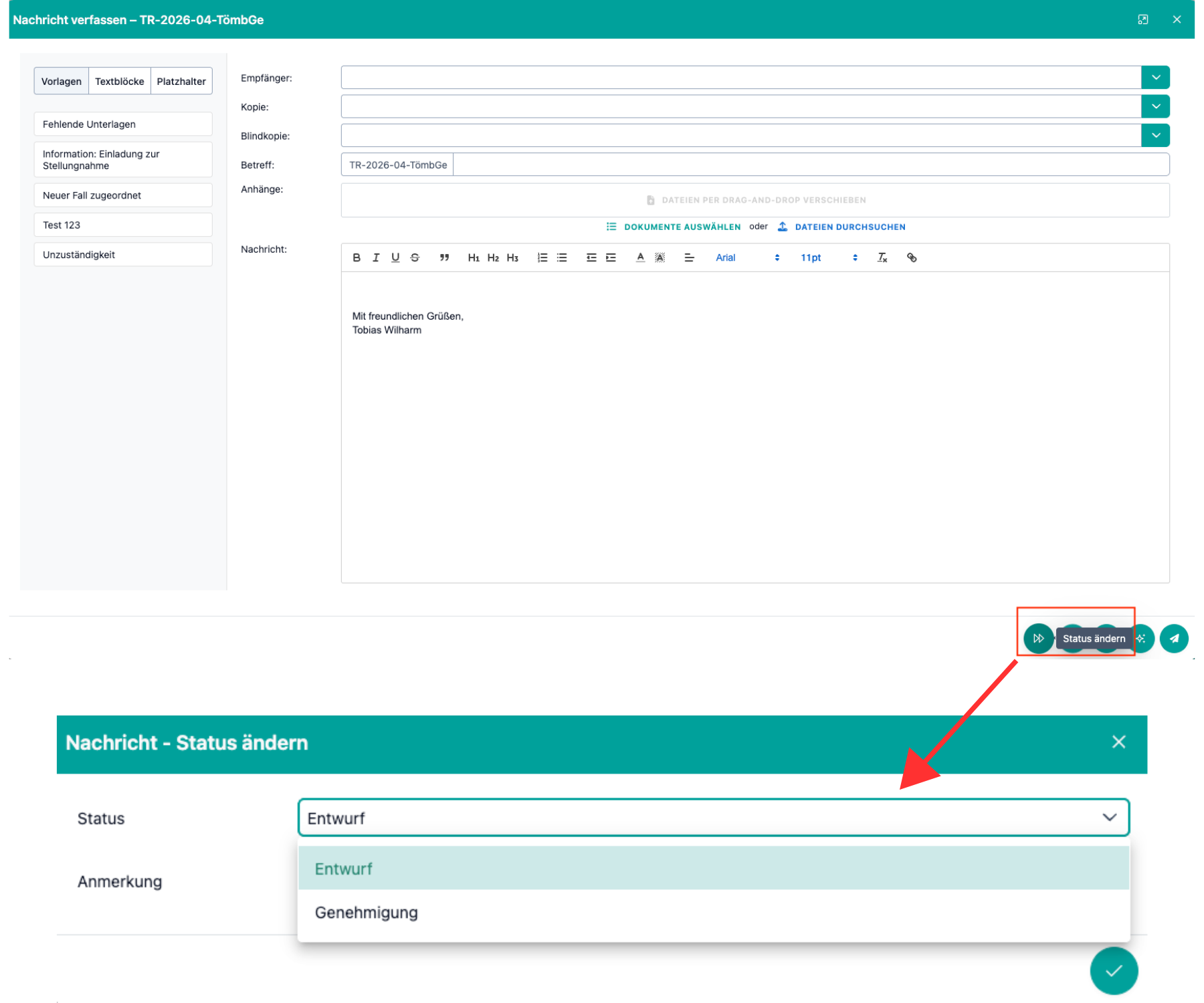
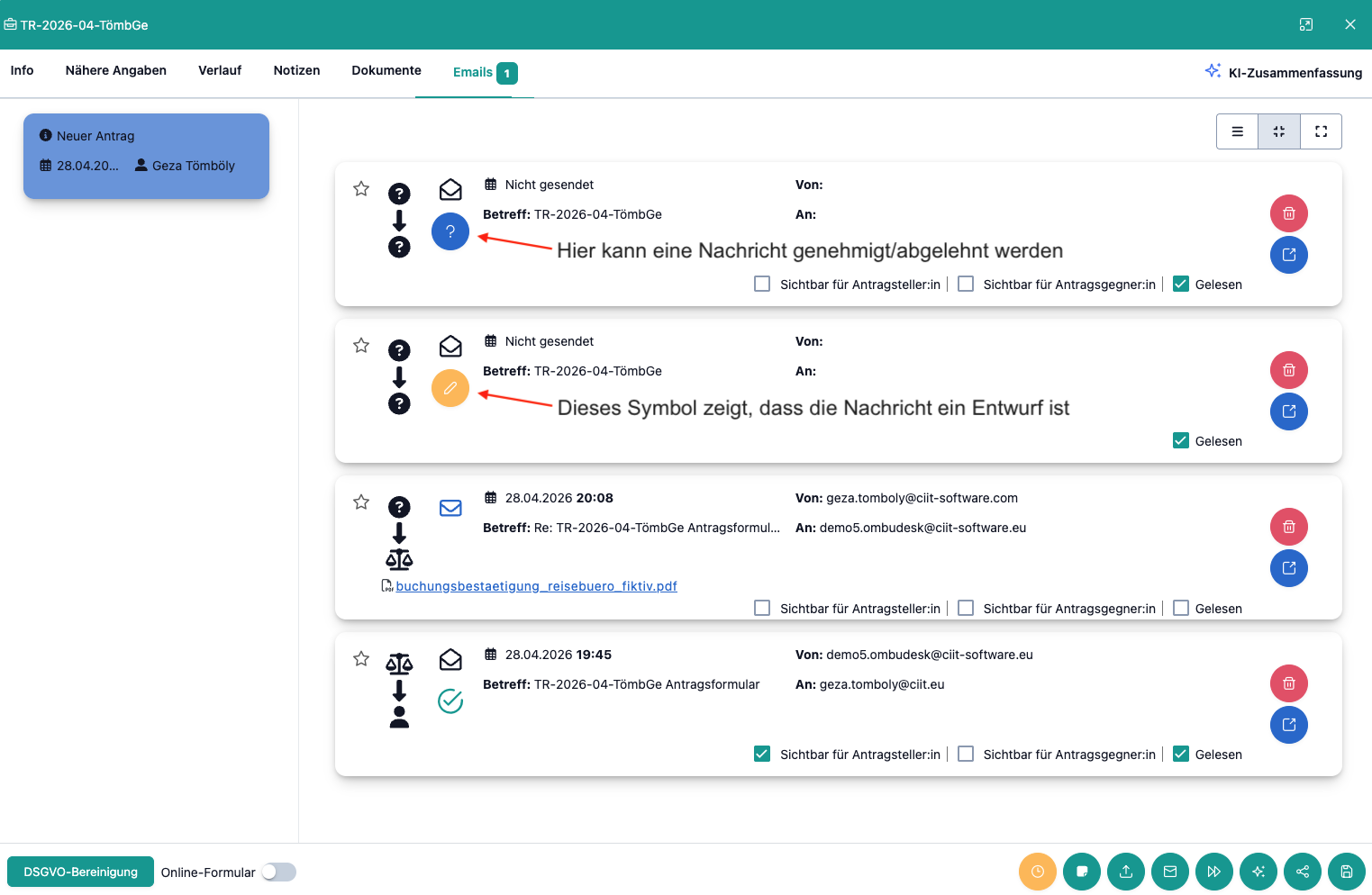
Wenn Sie eine Nachricht als Entwurf speichern, finden Sie die Nachricht danach im "E-Mail"-Reiter der Akte.
Wenn Sie eine Nachricht auf Genehmigung setzen, erscheint Sie zur Freigabe bei den berechtigten Personen unter Genehmigungen und erscheint im "E-Mail"-Reiter.
Sie können mehr über Genehmigungen im eigenen Abschnitt zu Genehmigungen herausfinden.
- E-Mail-Entwurf anzeigen
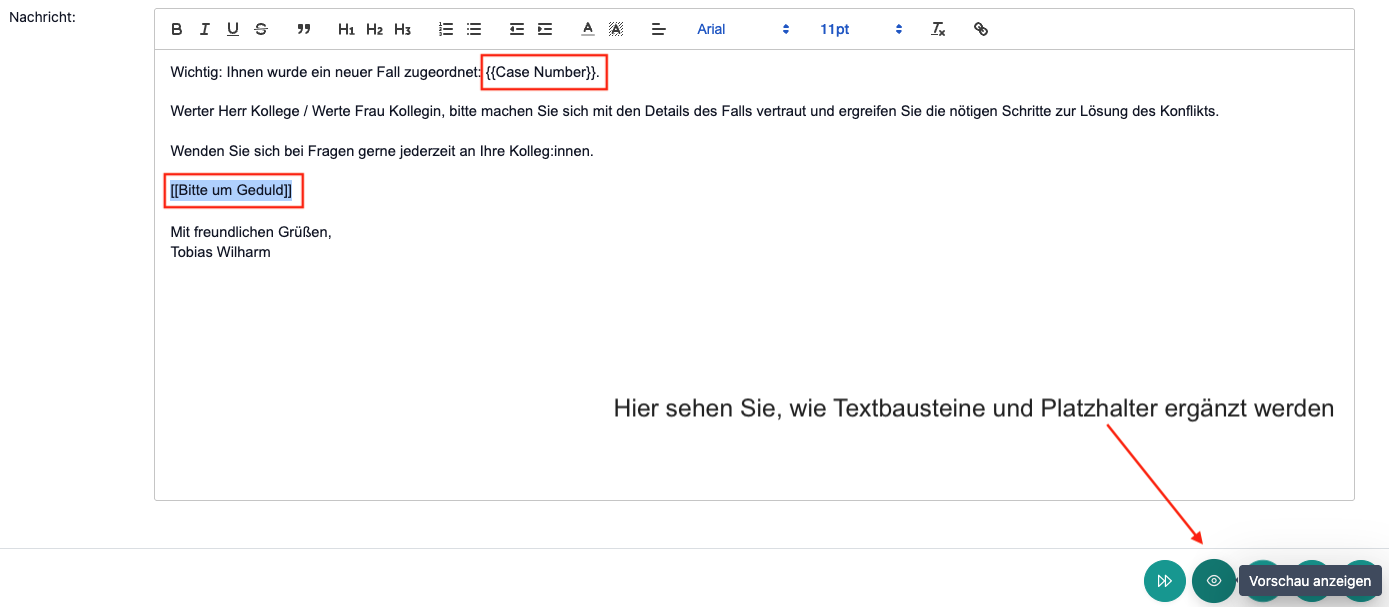
Wenn Sie Textbausteine bzw. Platzhalter in Ihren E-Mails nutzen, werden diese zur besseren Übersicht nicht direkt im E-Mail-Editor ergänzt.
Sie können jederzeit sehen, wie eine E-Mail beim Versenden Ihre Empfänger:innen erreicht, indem Sie die Vorschau (Augen-Symbol) anklicken.
- KI-Funktionen
Sie haben im Nachrichten-Verfassen-Fenster jederzeit Zugriff auf die KI-Features von OmbuDesk.
Sie können entweder sich entweder mit dem Chatbot über Details des Falls austauschen oder Texte übersetzen, korrigieren bzw. vereinfachen.
Wenn Sie mehr über die KI-Features erfahren möchten, dann drücken Sie hier auf KI-Features.
Status-Wechsel
Die wichtigste Schnellaktion, um einen Schlichtungsantrag schrittweise entlang Ihrer Prozesse zu bearbeiten, ist der Status-Wechsel.
Im Einstellungsbereich für den Fallstatus finden Sie die Erklärung, wie Sie die verschiedene Status an Ihre Bedürfnisse anpassen.
Wenn Sie die Schnellaktion auswählen, öffnet sich ein Dialogfenster, dass eine Auswahlliste aller verfügbaren Status anbietet:
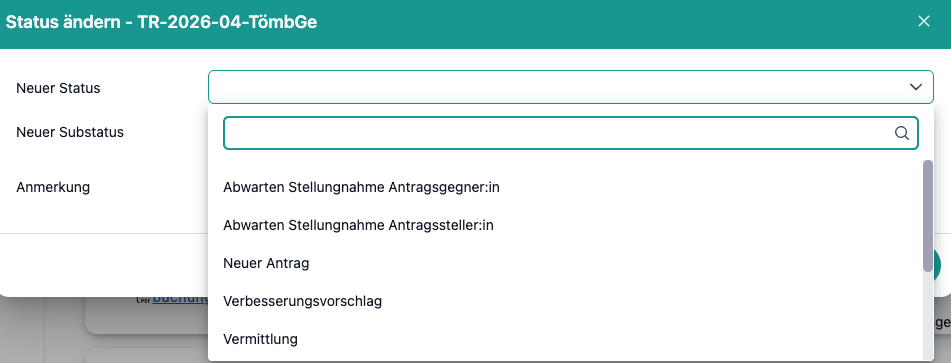
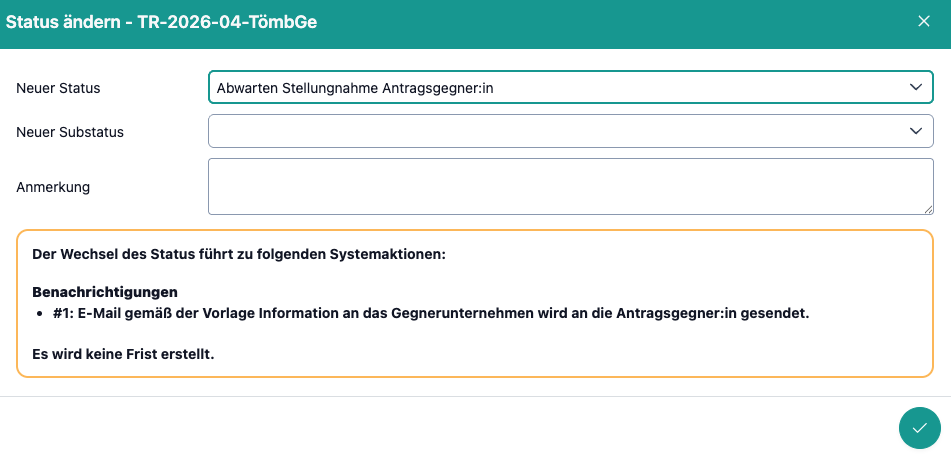
Sie können jeden Status-Wechsel mit Automatisierungen bezüglich dem E-Mail-Versand und der Fristsetzung verknüpfen.
Sie erhalten dann beim Wechseln eines Status einen Hinweis, welche verknüpften Aktionen OmbuDesk im Hintergrund für Sie ausführt:
Ähnlichkeitssuche
Auch die Ähnlichkeitssuche ist als Schnellaktion in jeder digitalen Fallakte hinterlegt.
Die Ähnlichkeitssuche unterstützt Sie dabei, ähnliche Fälle zu finden, um bereits bewährtes Wissen für Ihren derzeitigen Schlichtungsantrag nutzbar zu machen.
Nähere Informationen zur Verwendung finden Sie im Handbuch unter "Suche" oder indem Sie in der ersten Zeile auf das Wort "Ähnlichkeitssuche" klicken.