Übersicht
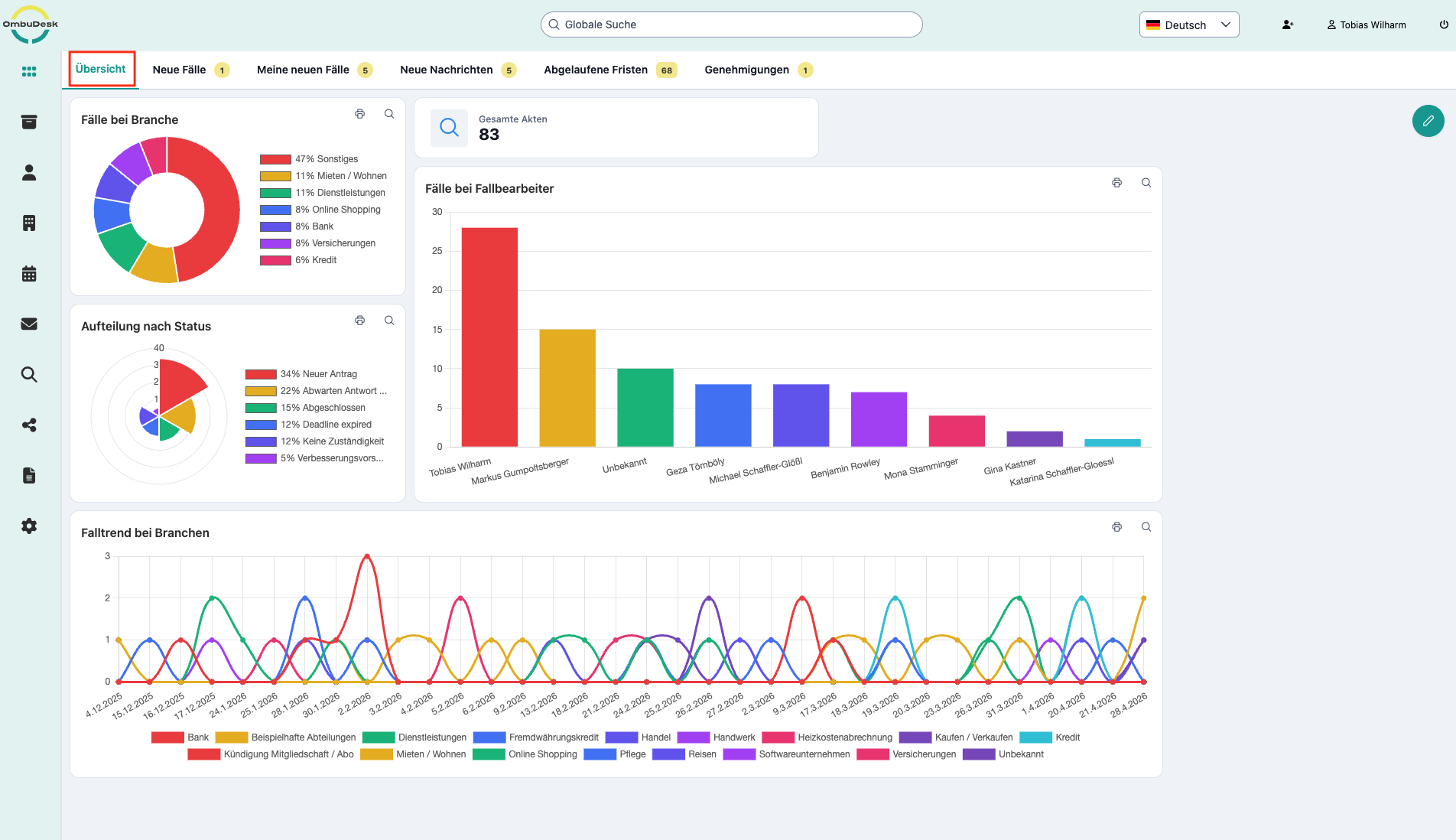
Die Übersicht ist die Homepage bzw. Startseite von OmbuDesk.
Welchen Zweck hat die Übersicht?
Die Übersicht visualisiert die Daten aus OmbuDesk. Hier können Sie auf einen Blick wichtige Kennzahlen Ihrer Schlichtungsstelle sehen und Trends in Ihren Daten erkennen.
Wie funktioniert die Übersicht?
Die Übersicht ist direkt mit der Filtersuche verknüpft. Die Ergebnisse einer gespeicherten Suche werden hier visualisiert.
Unter Suche können Sie nachschlagen, wie die Filtersuche funktioniert.
Wie legen Sie eine neue Grafik an?
Folgen Sie diesen Schritten, um eine neue Grafik anzulegen:
- Drücken Sie am rechten oberen Rand auf das grüne Stift-Symbol, das als Tipp "Dashboard bearbeiten" anzeigt, wenn Ihr Mauszeiger darüber ist.

- Wählen Sie am oberen rechten Rand die Option "Individuelles Diagramm erstellen" und ziehen Sie das Diagramm auf eine freie Fläche im Dashboard.
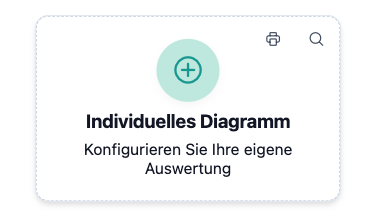
- Wählen Sie einen Diagramm-Typen, eine gespeicherte Filtersuche und vergeben Sie einen Namen für die neue Grafik.
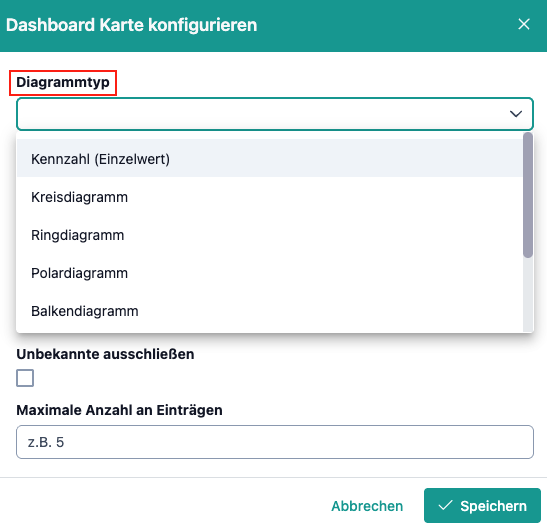
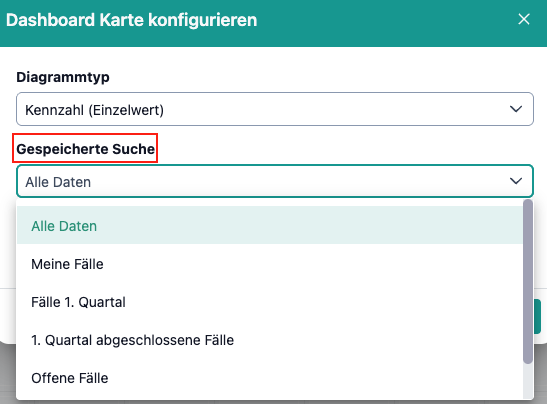
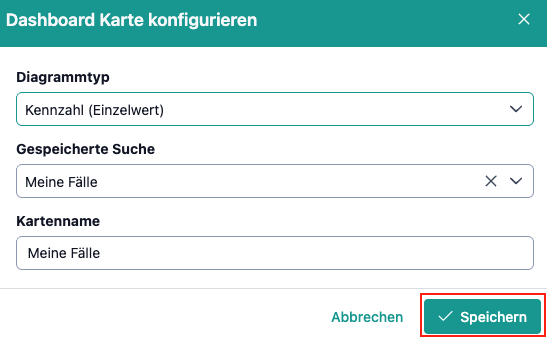
- Passen Sie die Größe und Position der neuen Grafik so an, dass es Ihren Wünschen entspricht.
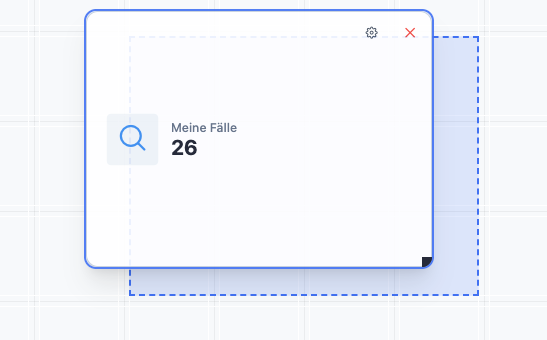
Welche Möglichkeiten haben Sie, um die Übersicht nach Ihren Wünschen anzupassen?
Sie können ...
... die Größe jeder Grafik in der Übersicht anpassen.
... die Position jeder Grafik in der Übersicht anpassen.
Folgende Bilder verdeutlichen Ihre Anpassungsmöglichkeiten:
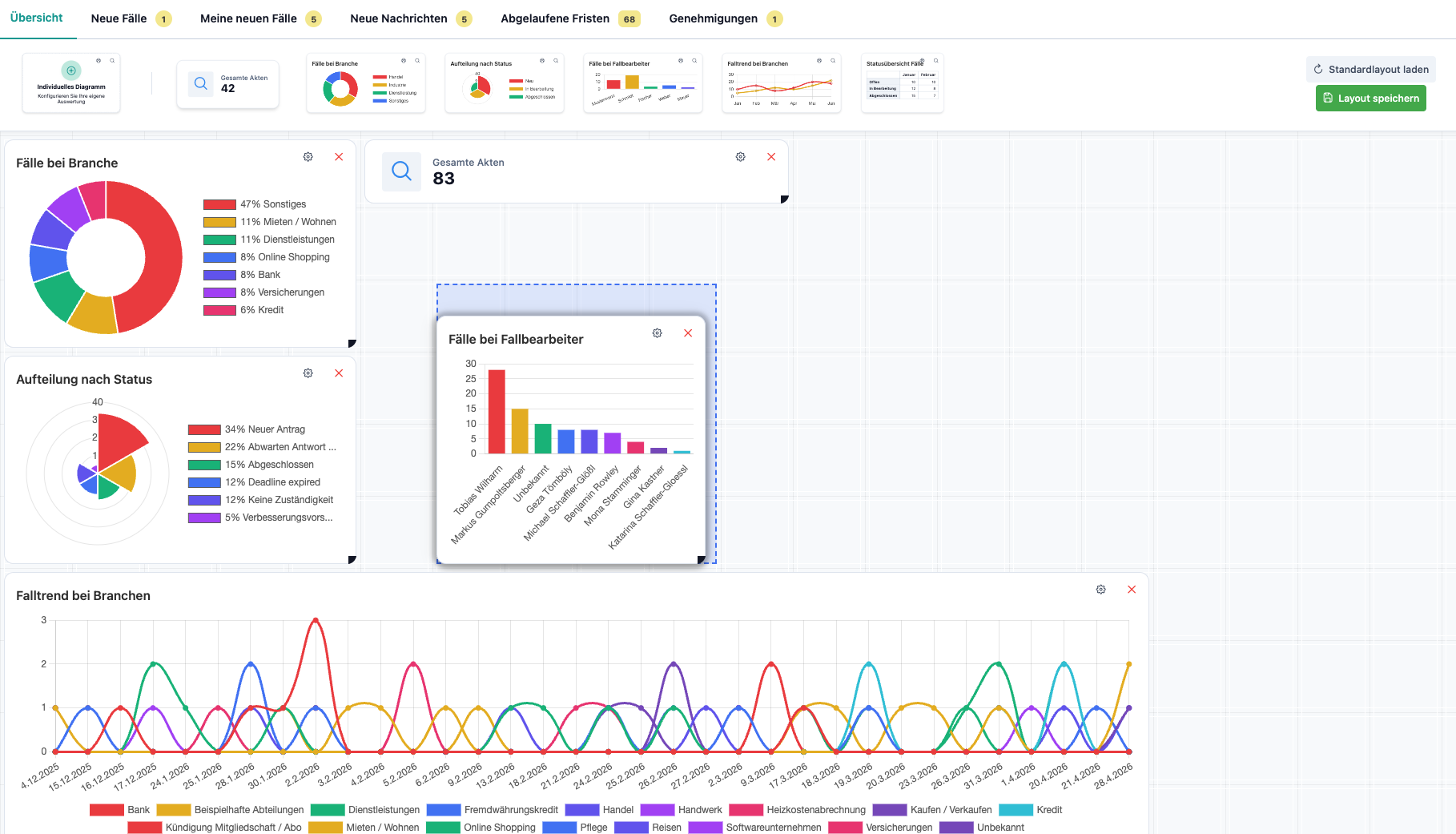
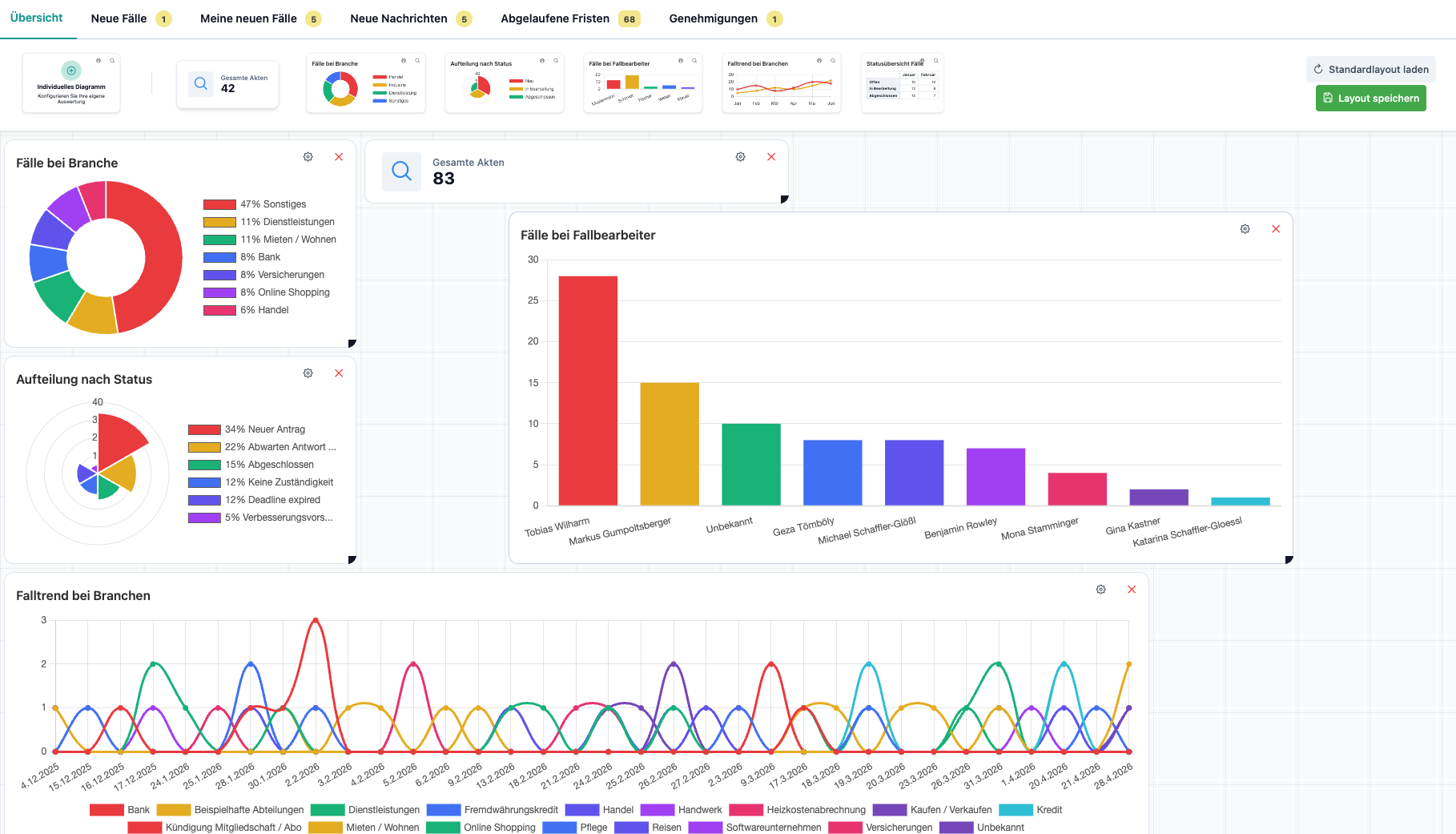
Welche Aktionen stehen Ihnen in der Übersicht sonst noch zur Verfügung?
Sie können für jede:s Grafik/Diagramm ...
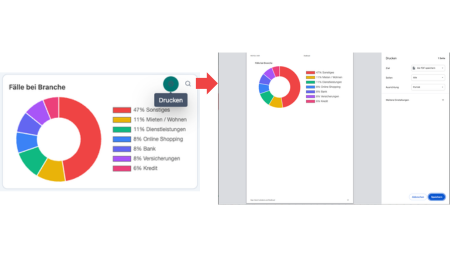
- ... die Druckansicht öffnen.
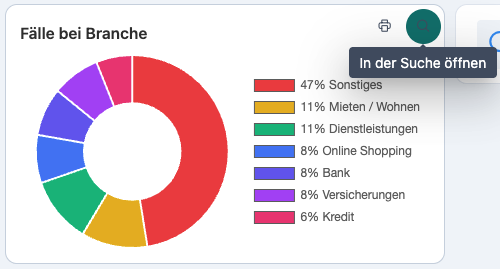
- ... die verknüpfte Filtersuche aufrufen.
Ändert sich die Ansicht die Übersicht für alle Anwender:innen, wenn ich etwas anpasse?
Nein, jede:r Anwender:in hat eine individuelle Übersicht. Veränderungen werden nur für die/den jeweilige:n Nutzer:in gespeichert.