Dokumente
Der Reiter Dokumente zeigt Ihnen alle Dokumente in der digitalen Aktenansicht, die zu einem Fall gehören.
Hier werden also alle Dokumente zusammengeführt, die entweder Teil des Schlichtungsantrags gewesen sind oder von Ihnen / einer der anderen Parteien im Laufe des Verfahrens versendet worden sind.
Zusätzlich können Sie die Dokumentenablage nutzen, um Dokumente hochzuladen und per Sichtbarkeitsschaltfläche für eine oder beide anderen Parteien freizugeben.
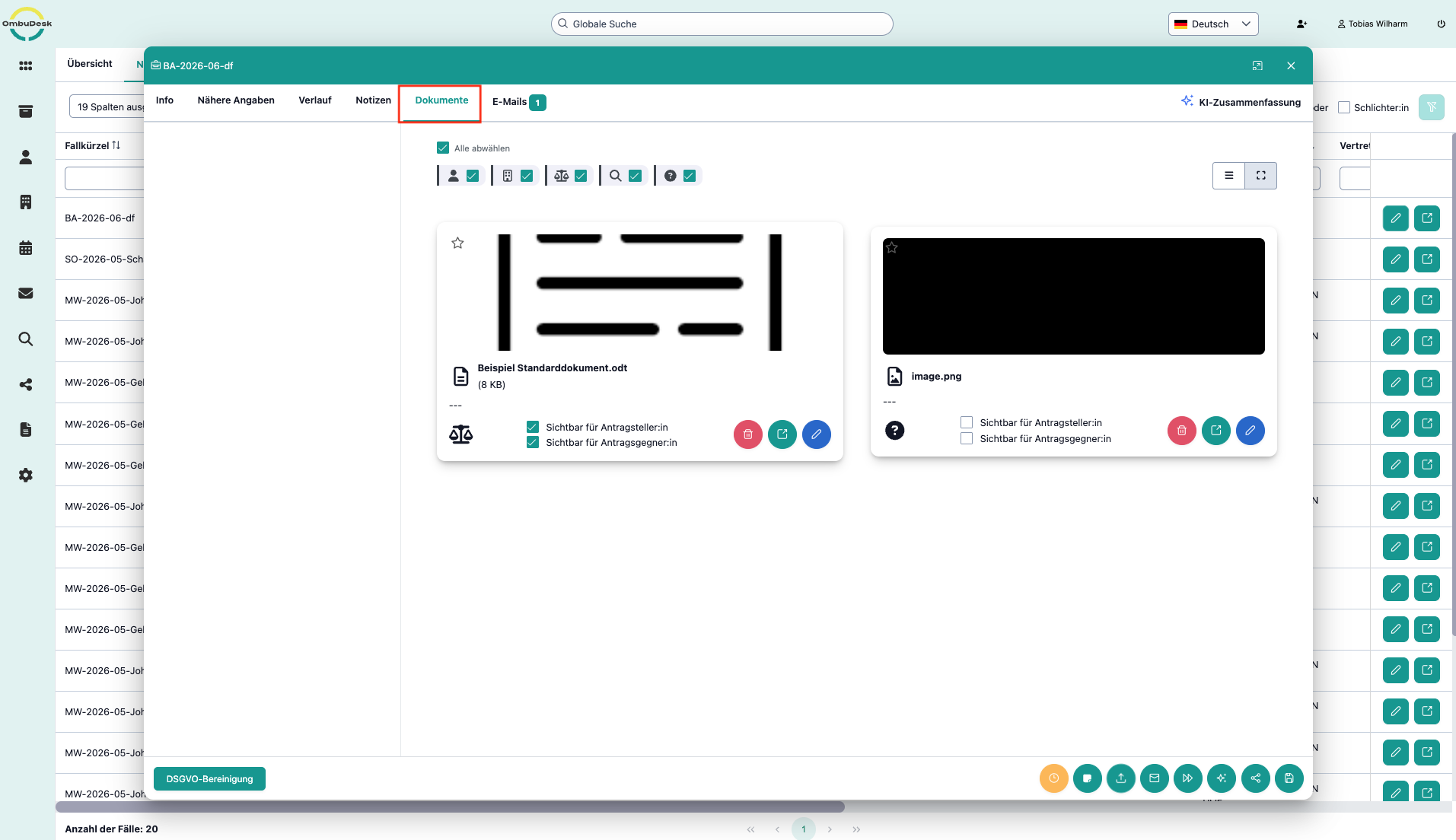
Wie ist die Dokumenten-Ansicht aufgebaut?
Alle Dokumente eines Falls werden tabellarisch aufgelistet und zeigen Ihnen folgende Informationen:
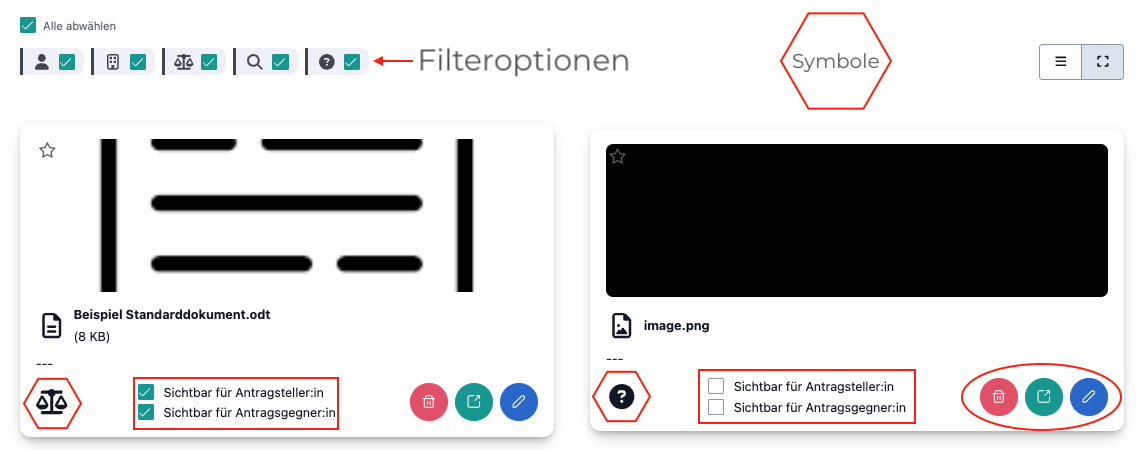
- Dateiname: Name der Datei (z. B.: "Vertrag.pdf").
- Symbolbild: Zeigt Ihnen auf einen Blick, ob Sie oder Antragssteller:in bzw. -gegner:in das Dokument hochgeladen haben.
- Dateigröße: Größe der Datei (z.B.: 7 KB)
- Sichtbarkeit: Verwaltung der Sichtbarkeit von Dokumenten für Antragssteller:in bzw. gegner:in über Schaltflächen.
- Filter: Sie können die Dokumente nach Parteien filtern, die Sie hochgeladen haben (Antragssteller:in, -gegner:in, Schlichtungsstelle, Sachverständige, Unbekannt)
- Aktionen: Sie können Dokumente mit dem roten Mülleimer-Symbol löschen, mit dem grünen Pfeil-Symbol öffnen und mit dem blauen Stift-Symbol bearbeiten.
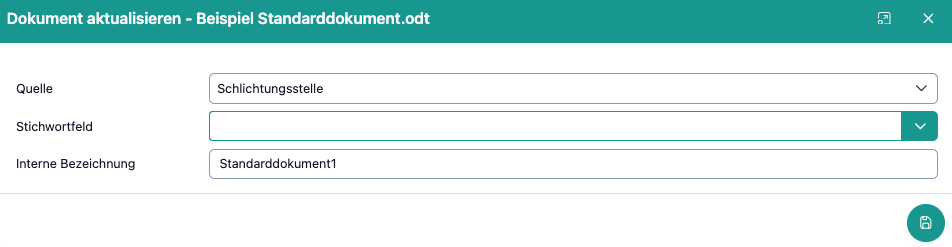
Wenn Sie ein Dokument bearbeiten, können Sie die Quelle des Dokuments ändern, Stichworte hinzufügen bzw. eine interne Bezeichnung vergeben:
Was bedeuten die Symbol-Bilder?
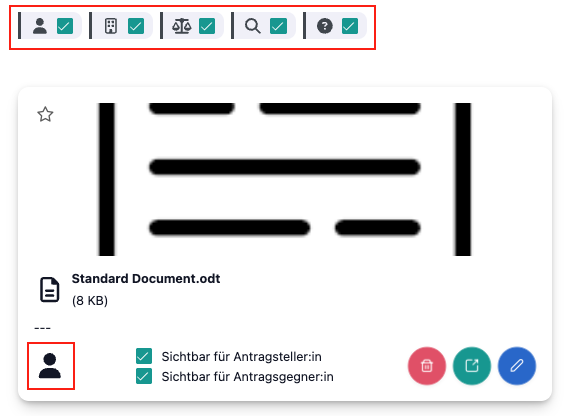
Sie sehen in OmbuDesk Symbolbilder bzw. Piktogramme, um auf einen Blick erkennen zu können, woher bspw. ein Dokument stammt oder wer eine Nachricht an wen geschrieben hat in der Verlauf- bzw. Email-Ansicht.
Folgende Symbolbilder bzw. Piktogramme werden in OmbuDesk in verwendet:
Dieses Symbolbild stellt den/die Antragssteller:in dar:

Dieses Symbolbild stellt den/die Antragsgegner:in dar:

Dieses Symbolbild stellt Ihre Schlichtungsstelle dar:

Dieses Symbolbild stellt den/die Sachverständige:n dar:

Dieses Symbolbild stellt eine unbekannte Quelle dar:
