Emails / Nachrichten
In der E-Mail-Ansicht finden Sie die gesamte Kommunikation an einem Ort.
Denn hier bündelt OmbuDesk alle E-Mails bzw. Nachrichten, die Sie, Antragssteller:innen und -gegner:innen versendet haben.
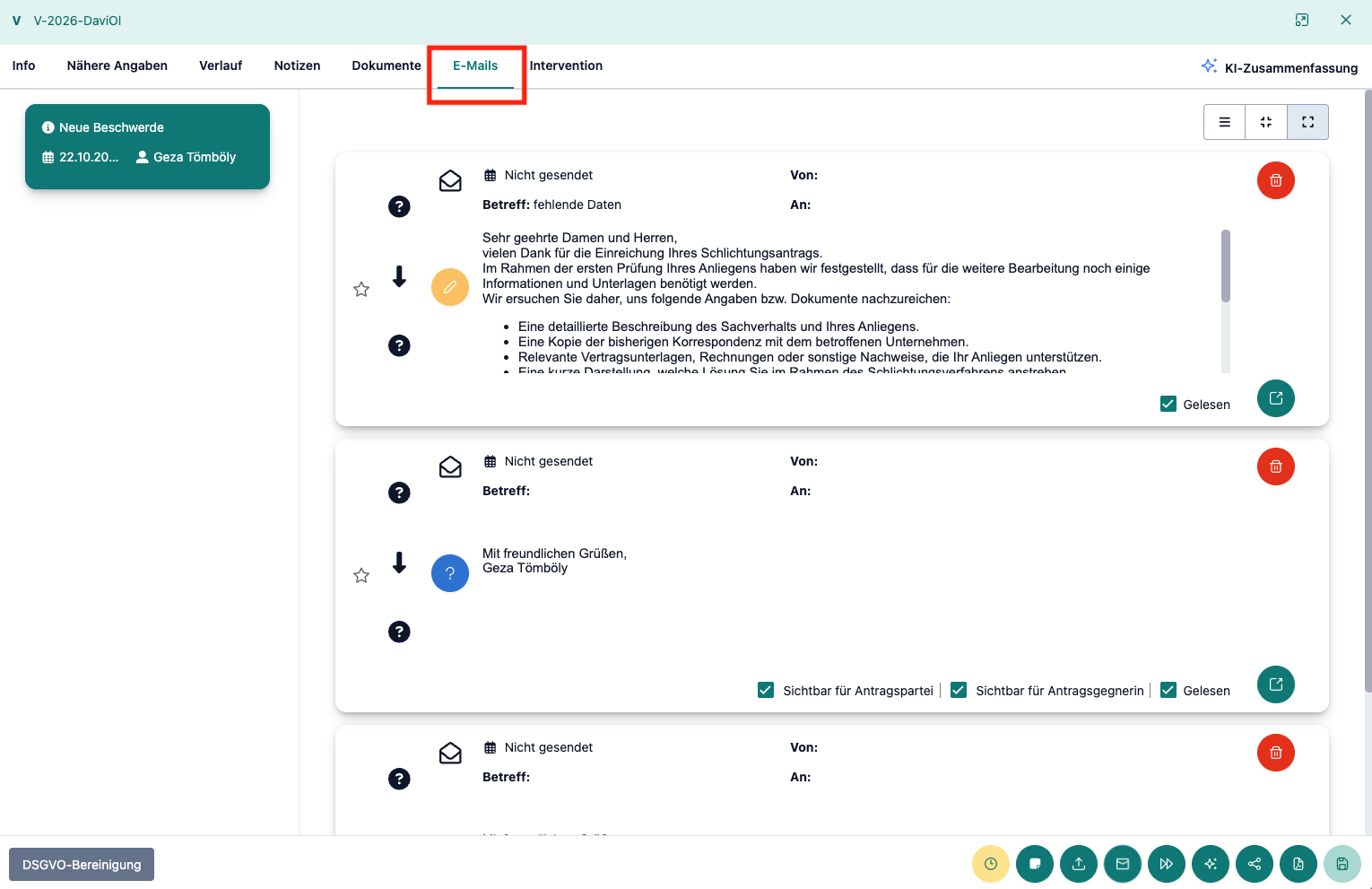
Welche Informationen sehen Sie auf einen Blick im E-Mail-Reiter?
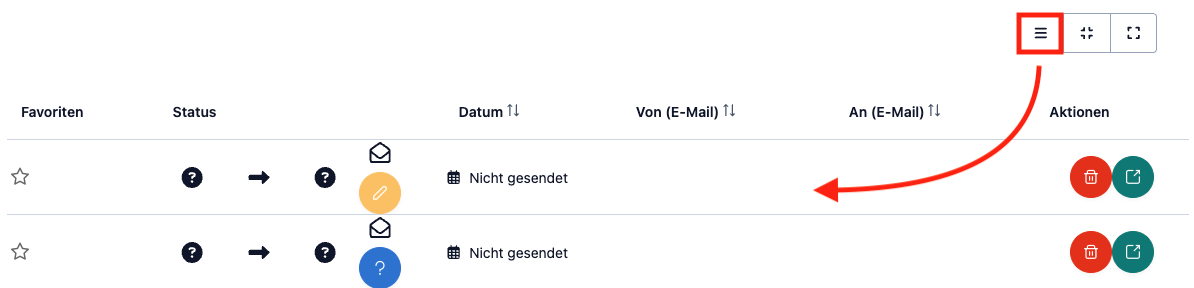
Folgende Informationen finden Sie in jeder Darstellungsform Ihrer E-Mails/Nachrichten:
Datenfelder:
- Datum/Uhrzeit: Datum und Uhrzeit werden für jede Nachricht festgehalten.
- Sender/Empfänger: Sender:in und Empfänger:innen werden per Adresse angezeigt.
Symbol-Anzeigen:
- Favorit: Das Sternsymbol zeigt, ob Sie eine Nachricht als Favorit markiert haben.
- Kommunikationsrichtung: Die Piktogramme zeigen Ihnen, wer Sender:in und wer Empfänger:in einer Nachricht gewesen ist.
- Gelesen/Ungelesen: Das Brief-Symbol zeigt, ob Sie eine Nachricht gelesen (offener Brief) oder noch nicht gelesen haben (geschlossener Brief).
- Gesendet/Entwurf/Genehmigung Das grüne Häkchen bedeutet, dass die E-Mail versendet wurde, der orange Stift, dass es sich um einen Entwurf handelt und das blaue Fragezeichen, dass ein Entwurf zur Genehmigung vorliegt.
Verfügbare Aktionen:
- Nachricht löschen/öffnen: Jedes Kärtchen hat am rechten Rand das rote Symbol für "Löschen" und das türkise Symbol für "Öffnen".
Folgende Felder kommen hinzu, wenn Sie die mittlere Anzeigegröße wählen:
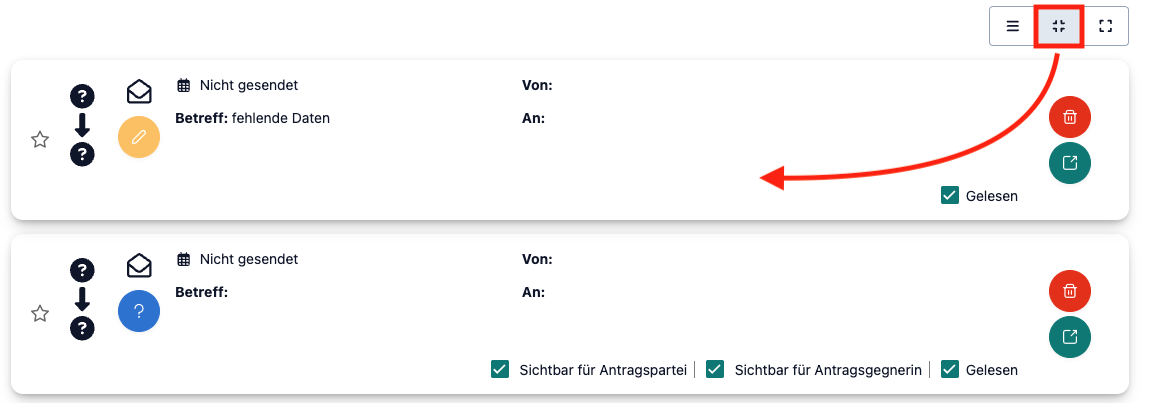
- Betreff: Der Betreff von Nachrichten.
- Sichtbarkeit Sie können die Sichtbarkeit einer Nachricht für beide Parteien per Klick verändern.
- Gelesen Sie können eine Nachricht als gelesen markieren, indem Sie das Kästchen anklicken.
- Anhänge: Sie sehen angehängte Dateien am linken, unteren Rand jedes Kärtchens.
Wenn Sie die größte Darstellungsform wählen, dann sehen Sie auch folgende Elemente:
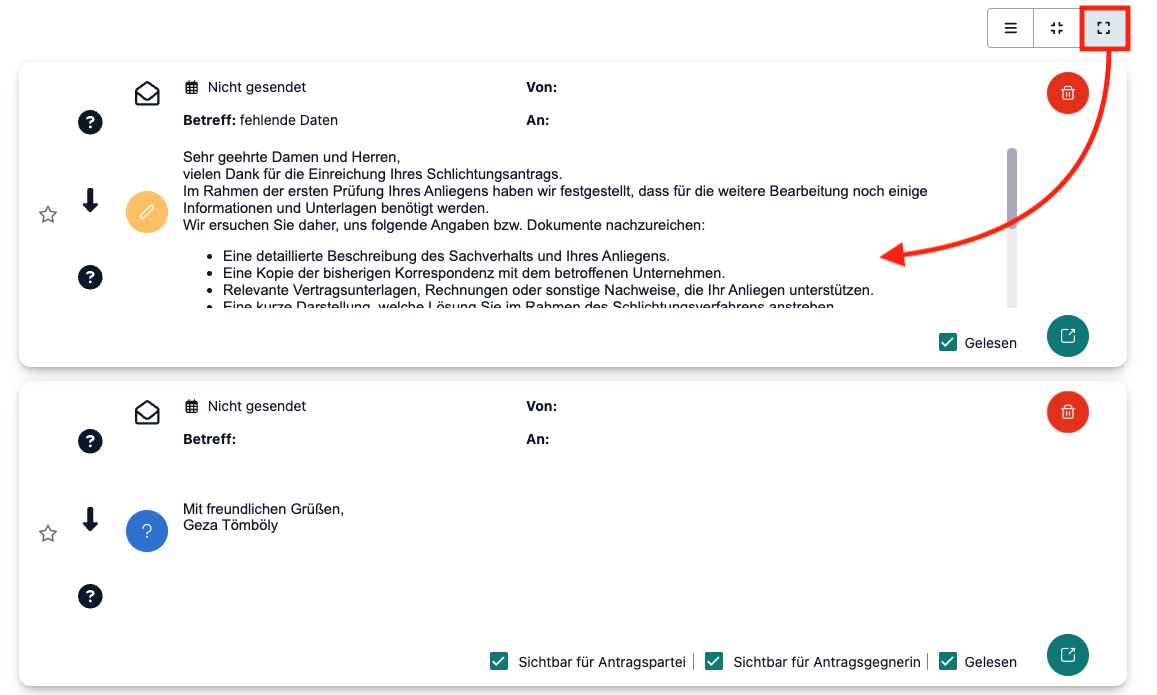
- Vorschau: Der Inhalt jeder Nachricht/E-Mail wird Ihnen direkt in der Karte angezeigt.
- Antworten: Sie können mit dem orangen Pfeil am rechten Rand auf Nachrichten antworten.
- Allen Antworten: Sie können mit dem blauen Mehrfachpfeil darunter allen antworten.
Wie werden Nachrichten dem richtigen Fall zugeordnet?
Jeder Fall enthält eine eindeutige Fallnummer, die bei der Erstellung generiert wird.
Diese Fallnummer ist beim Verfassen von Nachrichten an einer Partei immer korrekt vorbefüllt. Wenn Beteiligte Ihnen also antworten, erkennt OmbuDesk an der versendeten Identifikationsnummer den richtigen Fall.
Wenn Sie das Portal für Ihre Antragssteller:innen und -gegner:innen nutzen, dann ordnet OmbuDesk darüber geschriebene Nachrichten automatisch dem richtigen Fall zu.
Falls eine Partei Ihnen manuell eine E-Mail schickt, ohne die Fallnummer anzugeben, aber die E-Mail-Adresse bereits bekannt ist, dann ordnet OmbuDesk die Nachricht dem richtigen Fall zu.
Sollte eine Partei eine E-Mail schicken, ohne die Fallnummer anzugeben und die E-Mail-Adresse hat mehrere offene Fälle, finden Sie die Nachricht unter Unzuordenbare Nachrichten
Beim Verfassen einer E-Mail aus der Fallakte stehen Ihnen die bereits hinterlegten E-Mail-Adressen der zugehörigen Beteiligten in einem Dropdown-Menü zur Auswahl. Alternativ können Sie eine andere E-Mail-Adresse manuell eingeben.
KI-Unterstützung beim Verfassen und Beantworten von Nachrichten
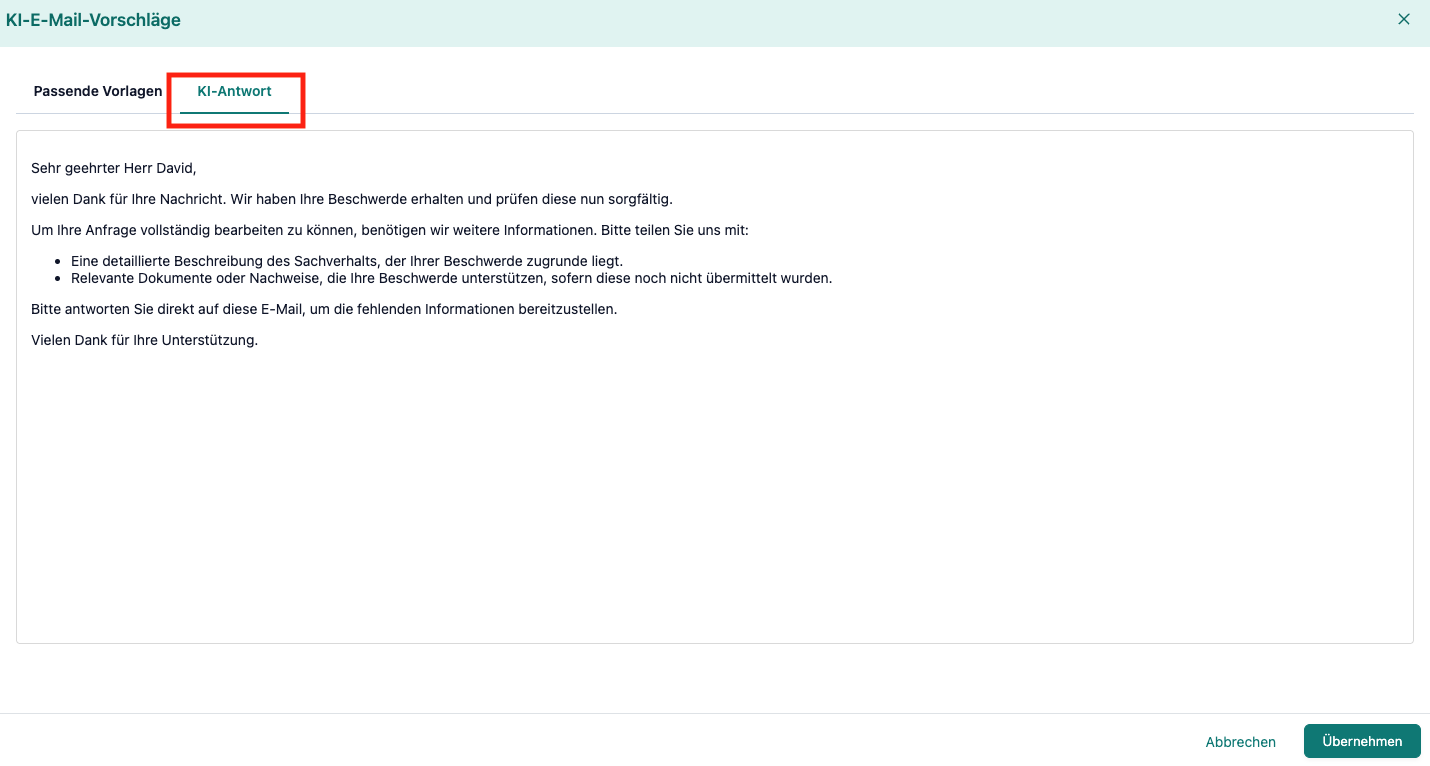
OmbuDesk unterstützt Sie beim Verfassen und Beantworten von E-Mails mit KI-gestützten Vorschlägen. Sie können sich passende E-Mail-Vorlagen empfehlen oder einen neuen Antworttext generieren lassen.
Die Vorschläge dienen als Unterstützung bei der Formulierung Ihrer Nachrichten. Sie können die Inhalte vor dem Versand überprüfen und bei Bedarf bearbeiten.
KI-Vorlagenvorschläge
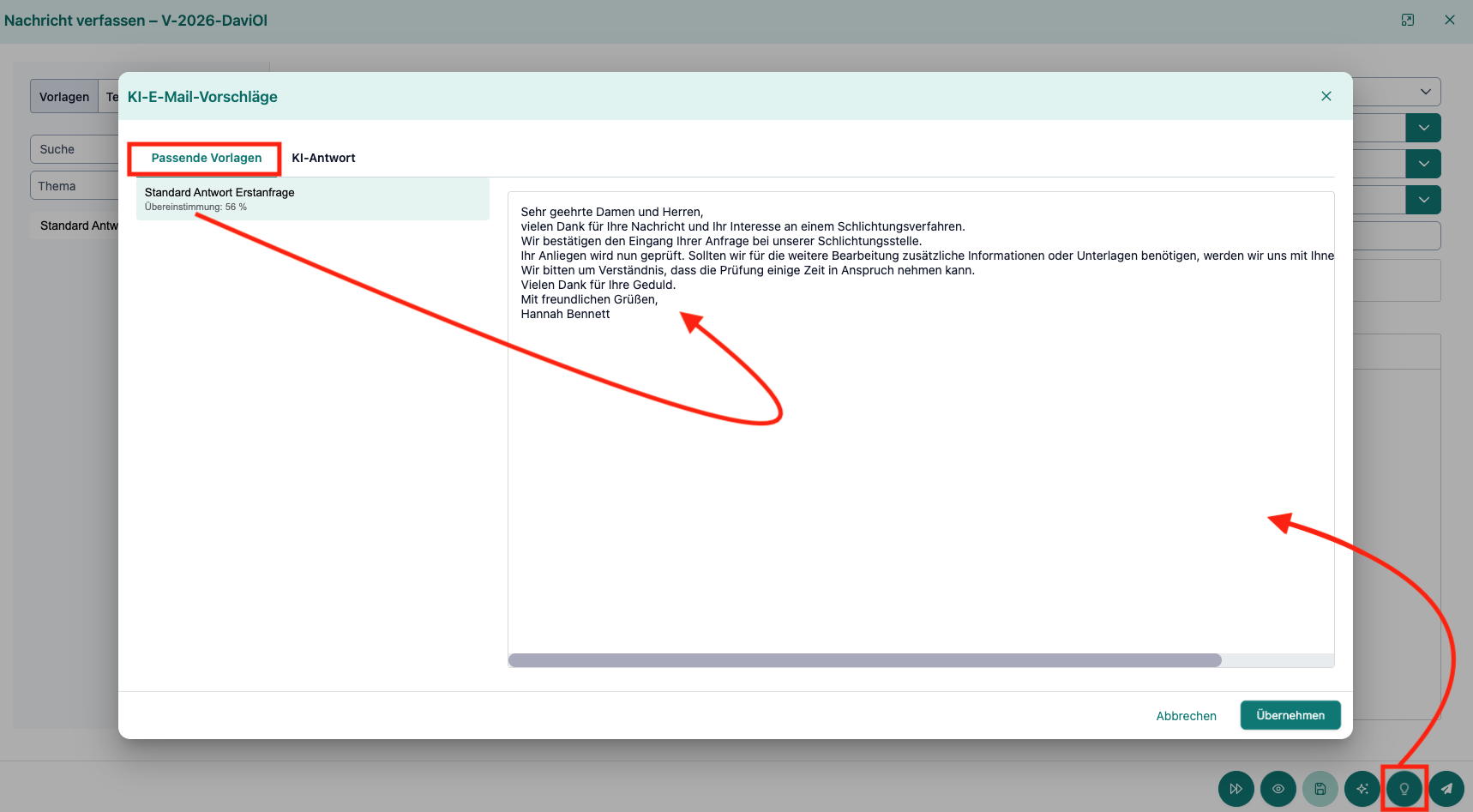
Beim Verfassen einer Nachricht kann OmbuDesk mithilfe der KI passende E-Mail-Vorlagen aus den bereits hinterlegten Vorlagen vorschlagen.
Dabei wird der Kontext des jeweiligen Falls berücksichtigt, um geeignete Vorlagen für die aktuelle Kommunikation zu ermitteln.
Sie können einen vorgeschlagenen Text übernehmen und anschließend individuell anpassen.
Weitere Informationen zur Verwaltung bestehender Vorlagen finden Sie unter E-Mail-Vorlagen und Textbausteine.
KI-generierte E-Mail-Antworten
Neben den bestehenden E-Mail-Vorlagen bietet OmbuDesk die Möglichkeit, mithilfe der KI einen neuen Antworttext generieren zu lassen.
Die KI kann dazu Informationen aus der jeweiligen Fallakte und der bisherigen Kommunikation berücksichtigen, um einen passenden Antwortvorschlag zu erstellen.
Der generierte Text kann vor der Verwendung überprüft und bearbeitet werden.
Hinweis: KI-generierte Antworten sind Formulierungsvorschläge. Prüfen Sie den Inhalt vor dem Versand auf Richtigkeit und Vollständigkeit.