Info & Nähere Angaben
Sie finden in der zentralen Aktenansicht an erster und zweiter Stelle die Reiter Info und Nähere Angaben. Hier können Sie sowohl die Stammdaten verwalten als auch selbstdefinierte Felder nutzen.
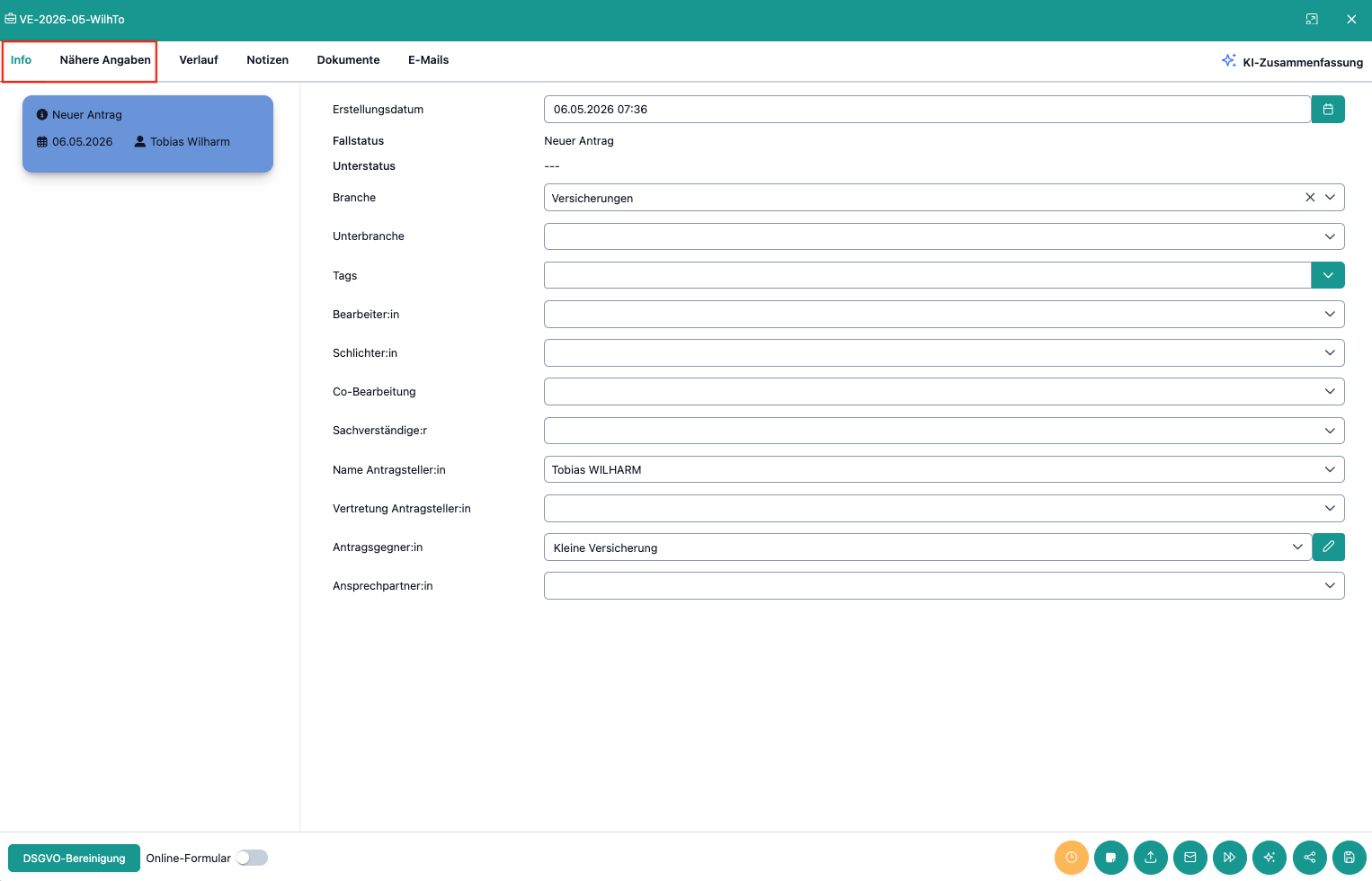
Welche Daten finden Sie im Info-Reiter?
Der Info-Reiter bündelt die folgenden Informationen über einen Schlichtungsantrag in OmbuDesk:
-
Grunddaten:
- Erstellungsdatum
- Fallstatus / Unterstatus
- Branche / Unterbranche
- Tags
-
Stammdaten:
- Name des/der Antragsstellers:in
- Vertreter:in der/des Antragsstellers:in
- Name des/der Antragsgegners:in
- Ansprechpartner:in bei dem/der Antragsgegner:in
-
Zuständigkeiten
- Sachbearbeiter:in
- Co-Bearbeiter:in
- Schlichter:in
Zweck der Ansicht
Die Grunddaten bieten Ihnen einen Überblick über den Schlichtungsantrag, wobei Sie bspw. die Branche jederzeit selbst korrigieren können, wenn nötig.
Die Stammdaten enthalten alle personenbezogenen Daten zu einem Schlichtungsantrag in OmbuDesk.
Die Zuständigkeiten zeigen die verantwortlichen Mitarbeiter:innen für diesen Fall in Ihrer Schlichtungs- bzw. Ombudsstelle.
Alle Zuständigkeitsfelder sind Drop-Down-Menüs, was Ihnen die Möglichkeit bietet, Fälle manuell zuzuweisen bzw. Änderungen an den Zuständigkeiten vorzunehmen.
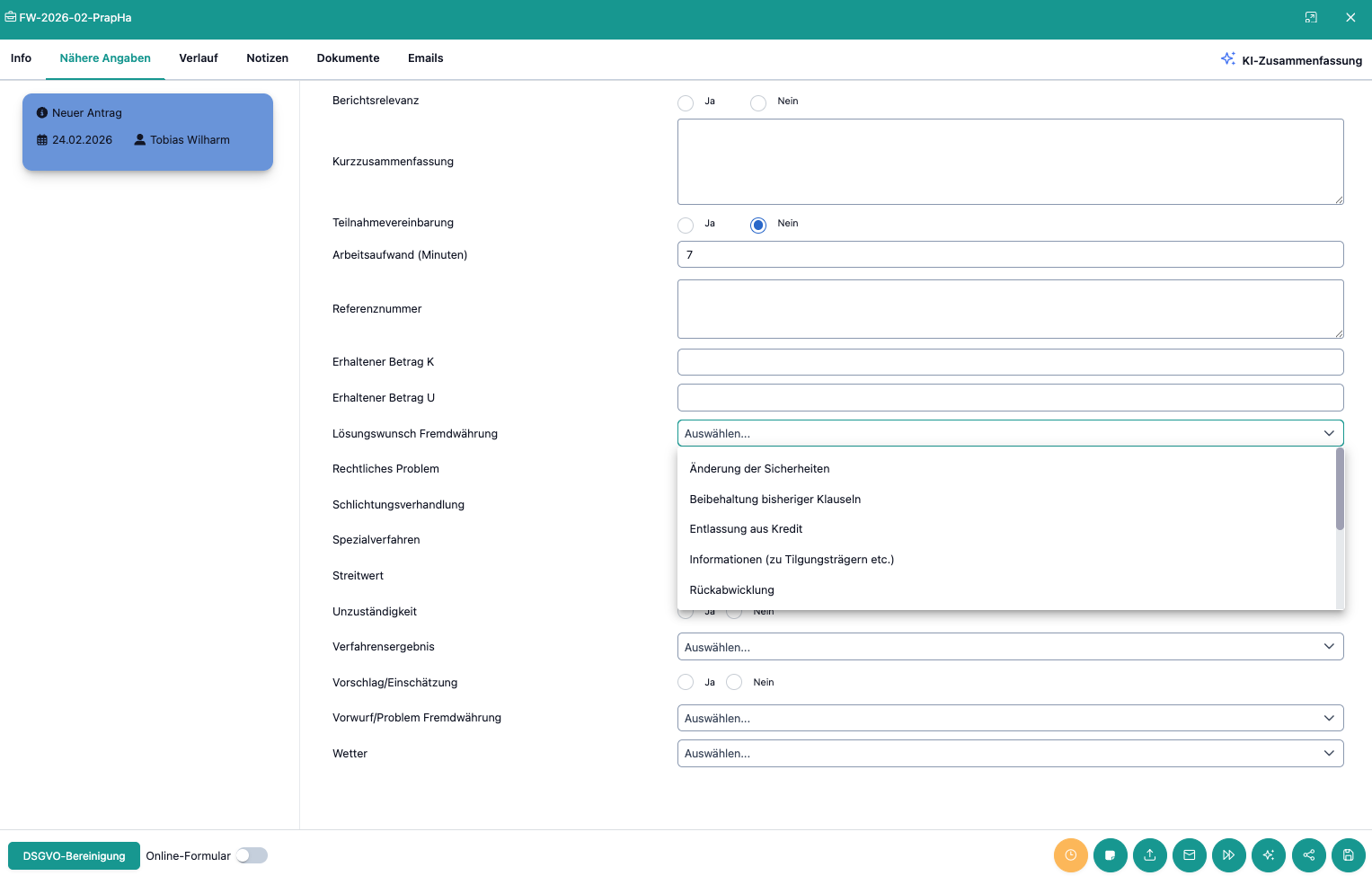
Welche Felder finden Sie unter "Nähere Angaben"?
Jedes Feld unter Nähere Angaben kann von Ihnen selbst in den Einstellungen angepasst werden. Die Bearbeitungsmöglichkeiten werden in dem verlinkten Einstellungsbereich näher erläutert.
Folgende Beispiele für Felder unter "Nähere Angaben" geben Ihnen einen ersten Überblick über Ihre Möglichkeiten:
- Berichtsrelevanz: Über eine Ja/Nein-Auswahl legen Sie fest, ob dieser Fall in die offiziellen Berichte (z. B. für Aufsichtsbehörden) einfließen soll.
- Kurzbeschreibung: Ein Textfeld, indem Sie Informationen über den Schlichtungsantrag vermerken können.
- Teilnahmevereinbarung: Ja/Nein-Auswahl, die dokumentiert, ob die Parteien der Schlichtung zugestimmt haben.
- Zeitaufwand (Minuten): Automatisierte Zeiterfassung. Die verbrachte Arbeitszeit in einer Fallakte wird alle 60 Sekunden erfasst.
- Referenznummer: Ein Freitextfeld für Aktenzeichen der Antragsgegner:innen oder anderer externer Referenzen.
- Spezialverfahren Ein Drop-Down-Menü, dass Ihnen die Auswahl verschiedener Spezialverfahren ermöglicht.
Zweck der Ansicht
In dem Reiter Nähere Angaben können Sie frei Felder hinzufügen oder entfernen, die Sie zur Bearbeitung von Schlichtungsanträgen benötigen bzw. nicht (mehr) benötigen.
Wie können Sie Änderungen in den Infos bzw. näheren Angaben speichern?
Wenn Sie Änderungen vornehmen im Info-Reiter bzw. unter nähere Angaben, dann werden diese erst nach der Speicherung gültig.
Sie können Ihre Änderungen jederzeit unten rechts speichern, über das Kassetten-Symbol, dass bei den Schnellaktionen die letzte Position einnimmt.

Sollten Sie Änderungen vorgenommen haben, ohne diese zu speichern, dann werden Sie nach dem Schließen der digitalen Fallakte gefragt, ob Sie alle Änderungen speichern möchten.
