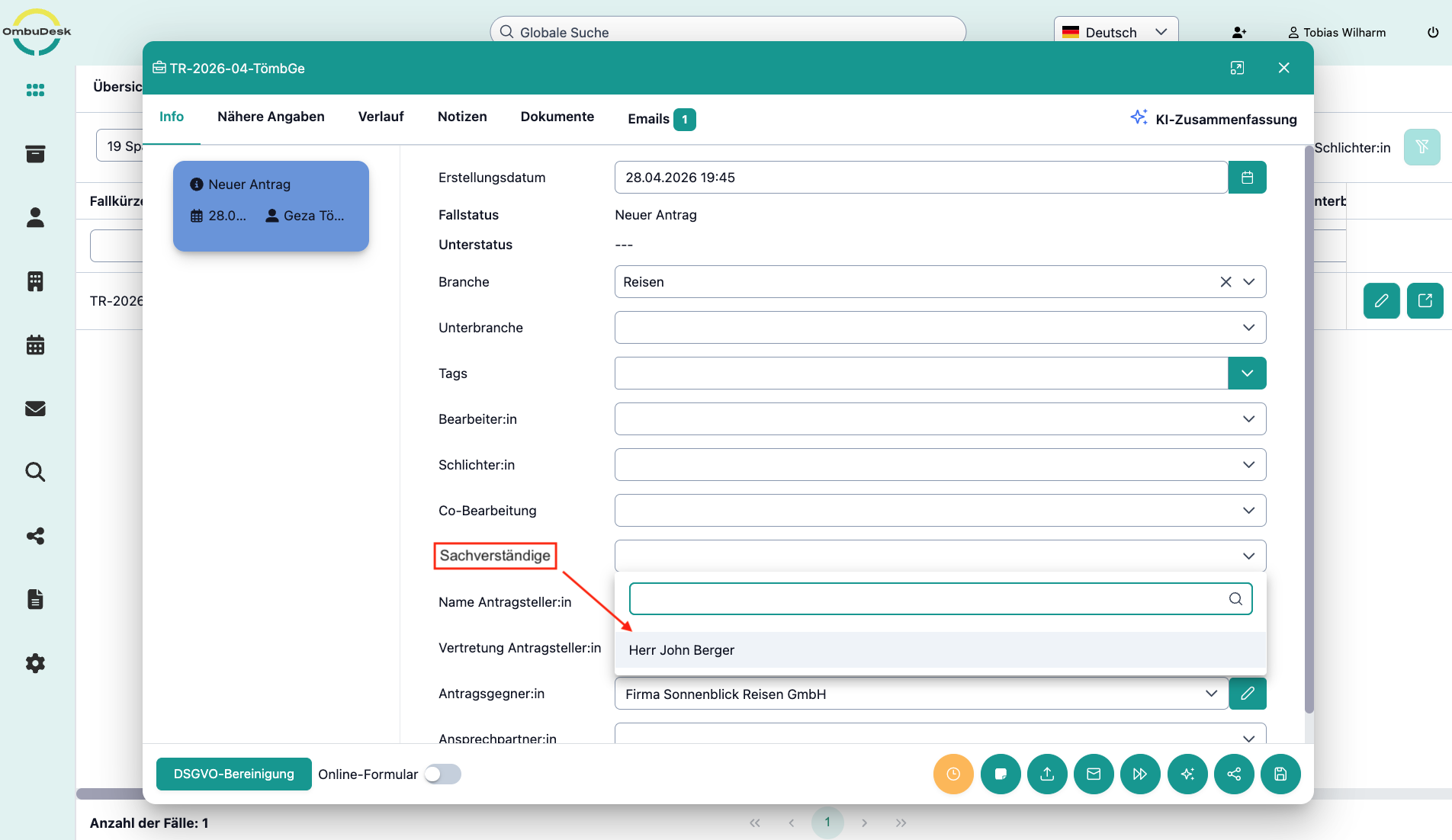
Sachverständige
Sie können in OmbuDesk Sachverständige hinterlegen, wenn Sie in Ihren Schlichtungsverfahren auf externes Expertenwissen zurückgreifen.
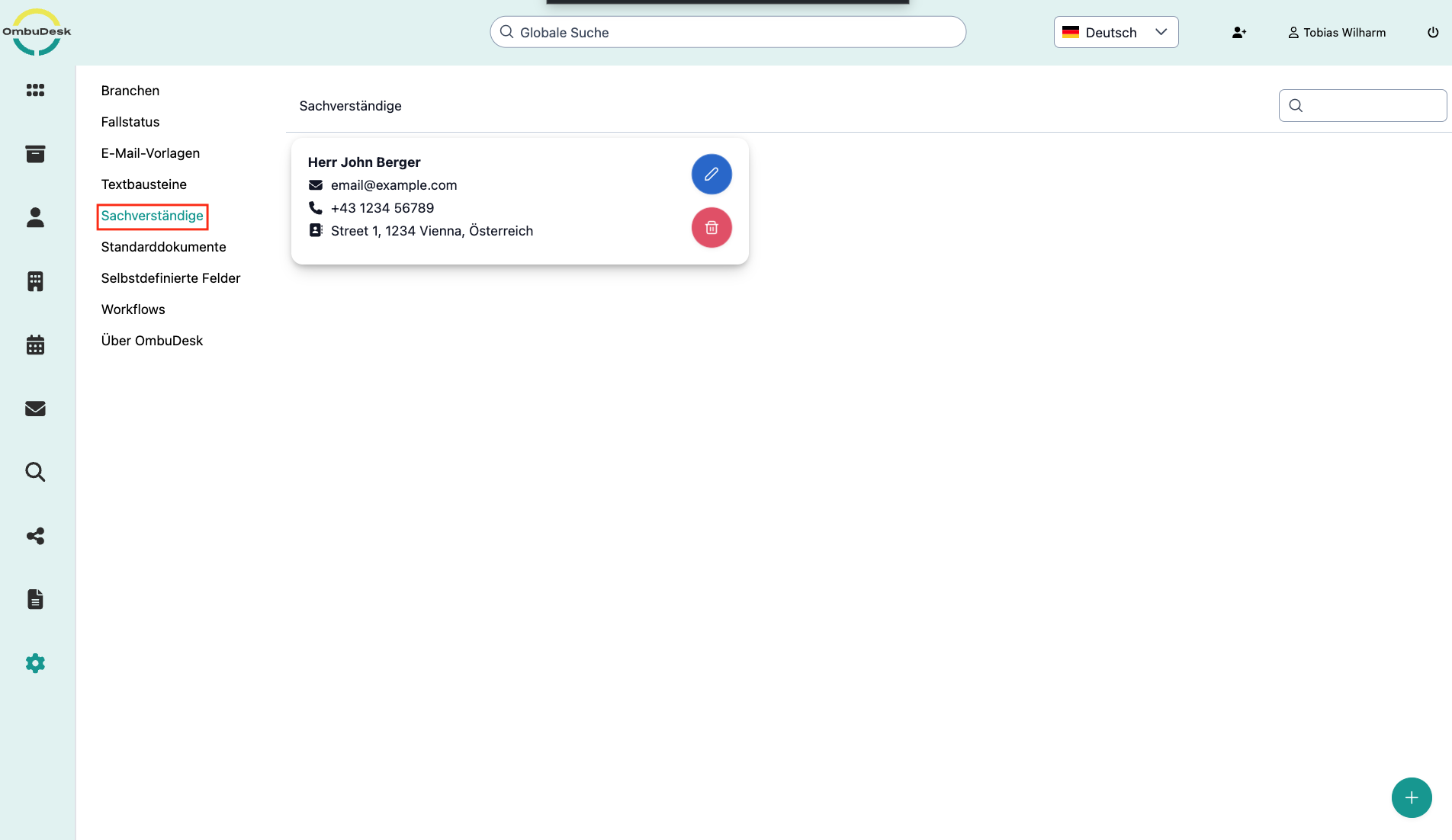
Welche Einstellungsmöglichkeiten stehen Ihnen für Sachverständige zur Verfügung?
In der Einstellungsseite für Sachverständige können Sie drei unterschiedliche Aktionen ausführen:
- Neue:n Sachverständigen anlegen: Über das Plus-Symbol am rechten, unteren Rand können Sie Sachverständige hinzufügen.
- Bestehende Sachverständige bearbeiten: Über das blaue Stift-Symbol können Sie bestehende Sachverständige bearbeiten.
- Sachverständige löschen: Über das rote Mülleimer-Symbol können Sie bestehende Sachverständige löschen.
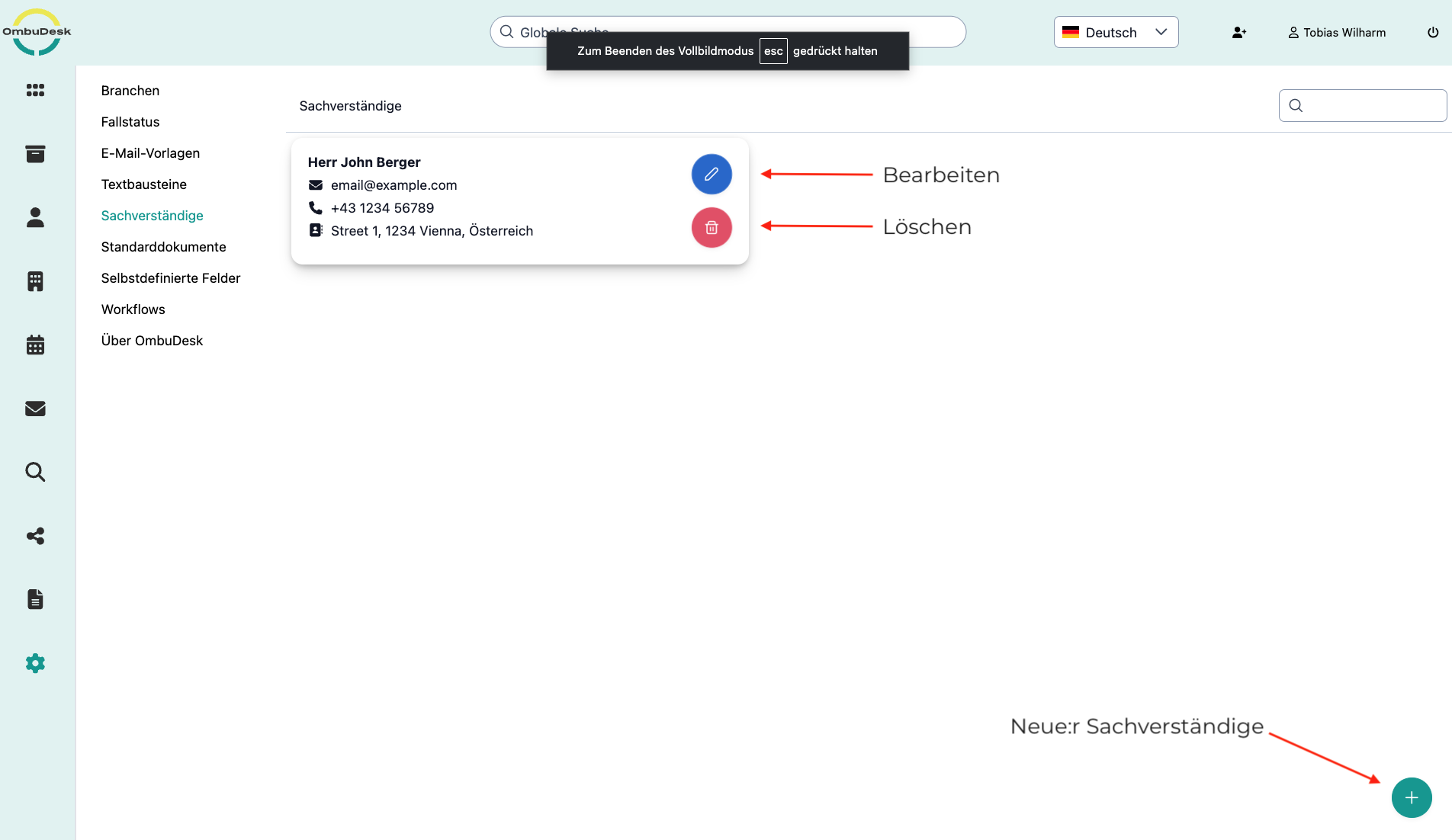
Welche Informationen können Sie für eine:n Sachverständige:n hinterlegen?
Wenn Sie einen neue:n Sachverständigen hinterlegen, werden Sie im Dialogfenster nach den Stammdaten des/der Expert:in gefragt. Das Fenster zur Bearbeitung dieser Daten sieht gleich aus:
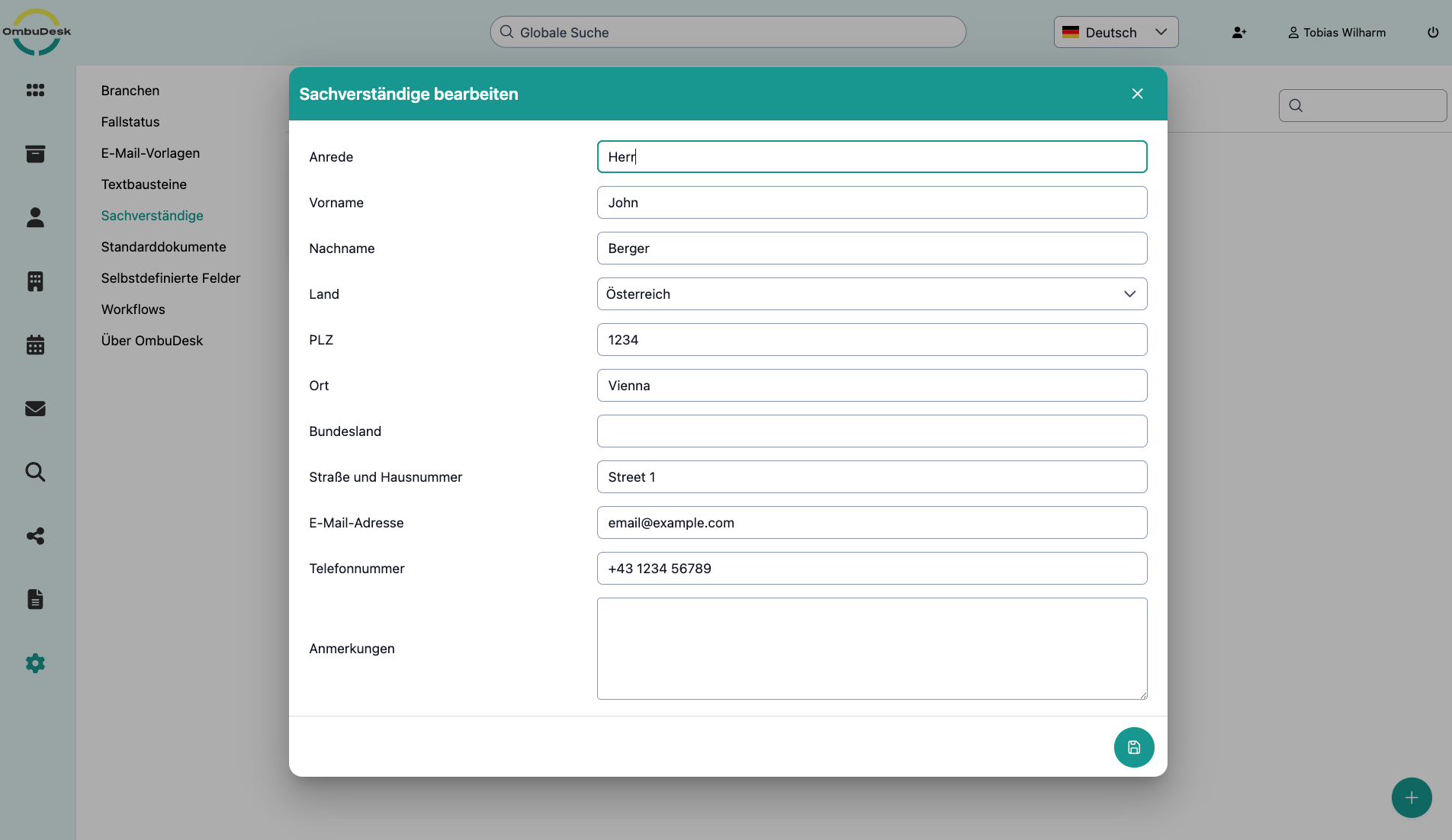
Wo können Sie in einer digitalen Fallakte eine:n Sachverständige:n zuordnen?
Wenn Sie eine:n Sachverständige:n einer Akte zuordnen möchten, um den Zugriff für die externe Partei zu ermöglichen, können Sie das einfach unter "Nähere Angaben" tun.
Sie sehen die Option auch grafisch hervorgehoben auf diesem Bild: