Selbstdefinierte Felder
Ombudesk lässt sich flexibel an die spezifischen Bedürfnisse Ihrer Schlichtungsstelle anpassen. Über den Menüpunkt Selbstdefinierte Felder können Sie zusätzliche Datenfelder anlegen, die im Reiter "Nähere Angaben" der Fallakte angezeigt werden.
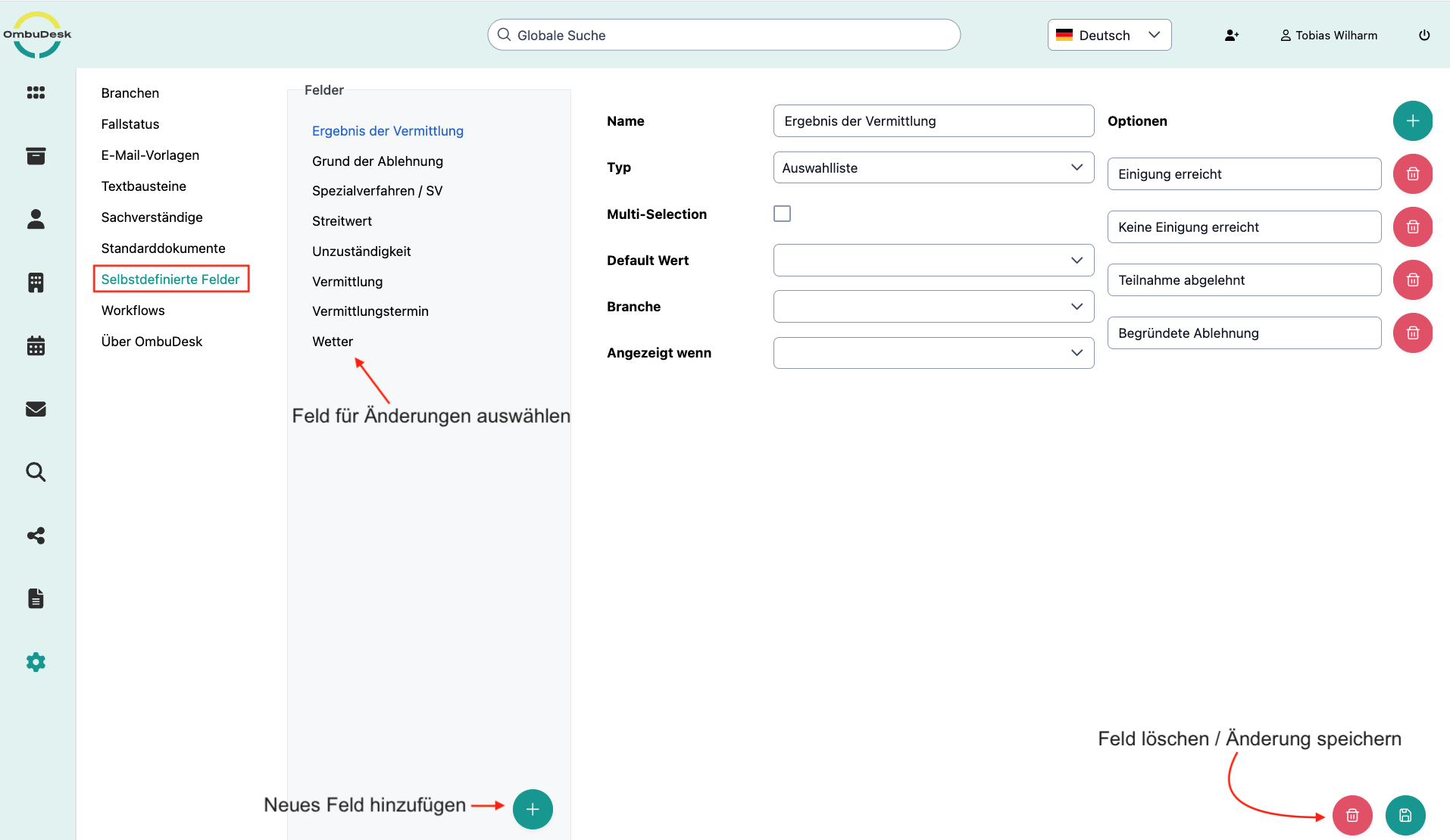
Wie passen Sie die Felder unter "Nähere Angaben" an Ihre Bedürfnisse an?
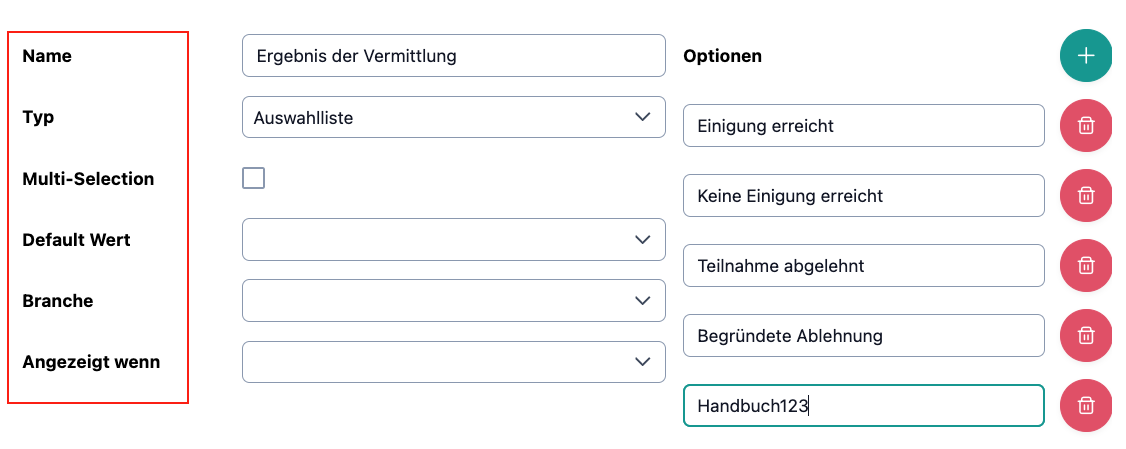
Wenn Sie ein neues Feld erstellen bzw. ein bestehendes Feld ändern, haben Sie folgende Möglichkeiten:
- Bezeichnung vergeben:
Der Name des Feldes, wie er dem Benutzer:in angezeigt wird.
-
Feldtyp auswählen:
- Ja/Nein Wert: Einfache Ja/Nein-Auswahl.
- Text: Freitextfeld in der digitalen Fallakte.
- Ganzzahl: Numerisches Feld, dass nur ganze Zahlen zulässt.
- Kommazahl: Numerisches Feld, dass auch Kommazahlen zulässt.
- Auswahlliste: Liste von Auswahlmöglichkeiten, aus denen der/die Benutzer:in wählen kann.
- Datum: Kalender-Feld, in dem ein Datum ausgewählt werden kann.
- Zeitraum: Kalender-Feld, in dem ein Zeitraum ausgewählt werden kann.
- Währung: Numerisches Feld, dass vordefiniert auf den Euro ist.
-
Sichtbarkeit und Default-Wert festlegen:
Sie können definieren, in welcher Abhängigkeit ein Feld angezeigt wird. Das kann bspw. von der Branche abhängen oder davon, ob ein bestimmtes Feld zuvor befüllt worden ist.
Außerdem können Sie für Felder einen Default-Wert festlegen – also einen Wert, der zu Beginn immer automatisch gesetzt wird.
- Ggf. Auswahlmöglichkeiten hinzufügen
Wenn Sie bspw. eine Auswahlliste definieren, können Sie die angezeigten Optionen per Freitextfeld festlegen.
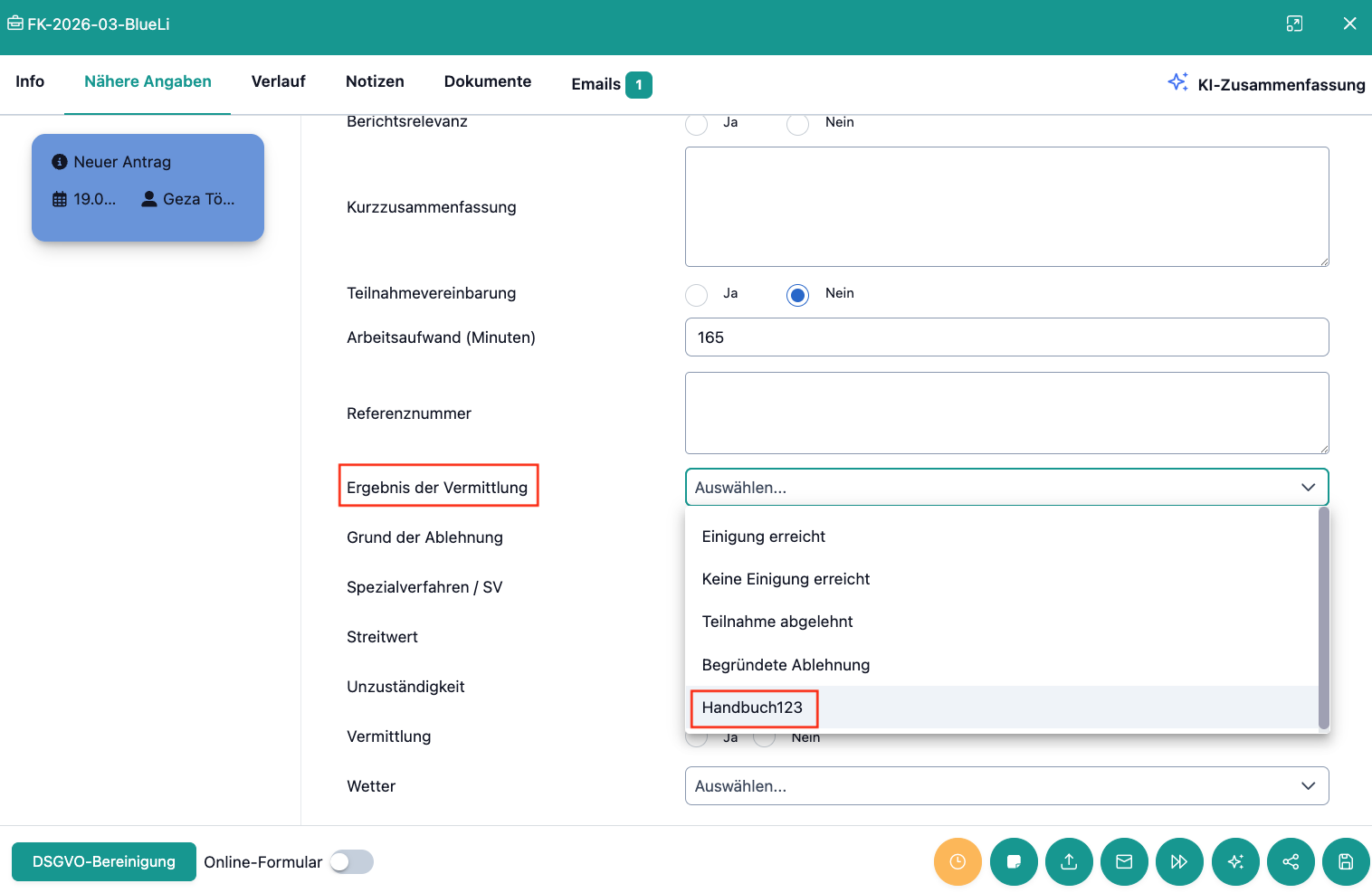
Wie werden Ihnen die selbstdefinierten Felder in der digitalen Fallakte angezeigt?
Die selbstdefinierten Felder werden Ihnen in der Reihenfolge der Einstellungen unter "Nähere Angaben" angezeigt.
Wenn Sie Änderungen vornehmen und speichern, werden diese in Folge in der digitalen Fallakte zur Verfügung gestellt:
Wichtiger Hinweis für Administratoren
Seien Sie vorsichtig beim Löschen von benutzerdefinierten Feldern. Wenn Sie ein Feld löschen, werden auch alle Daten entfernt, die in bestehenden Fällen in dieses Feld eingetragen wurden.