E-Mail-Vorlagen, Textbausteine & Platzhalter
E-Mail-Vorlagen, Textbausteine & Platzhalter ermöglichen Ihnen die nötige Zeit für die Kommunikation mit Ihren Parteien drastisch zu reduzieren.
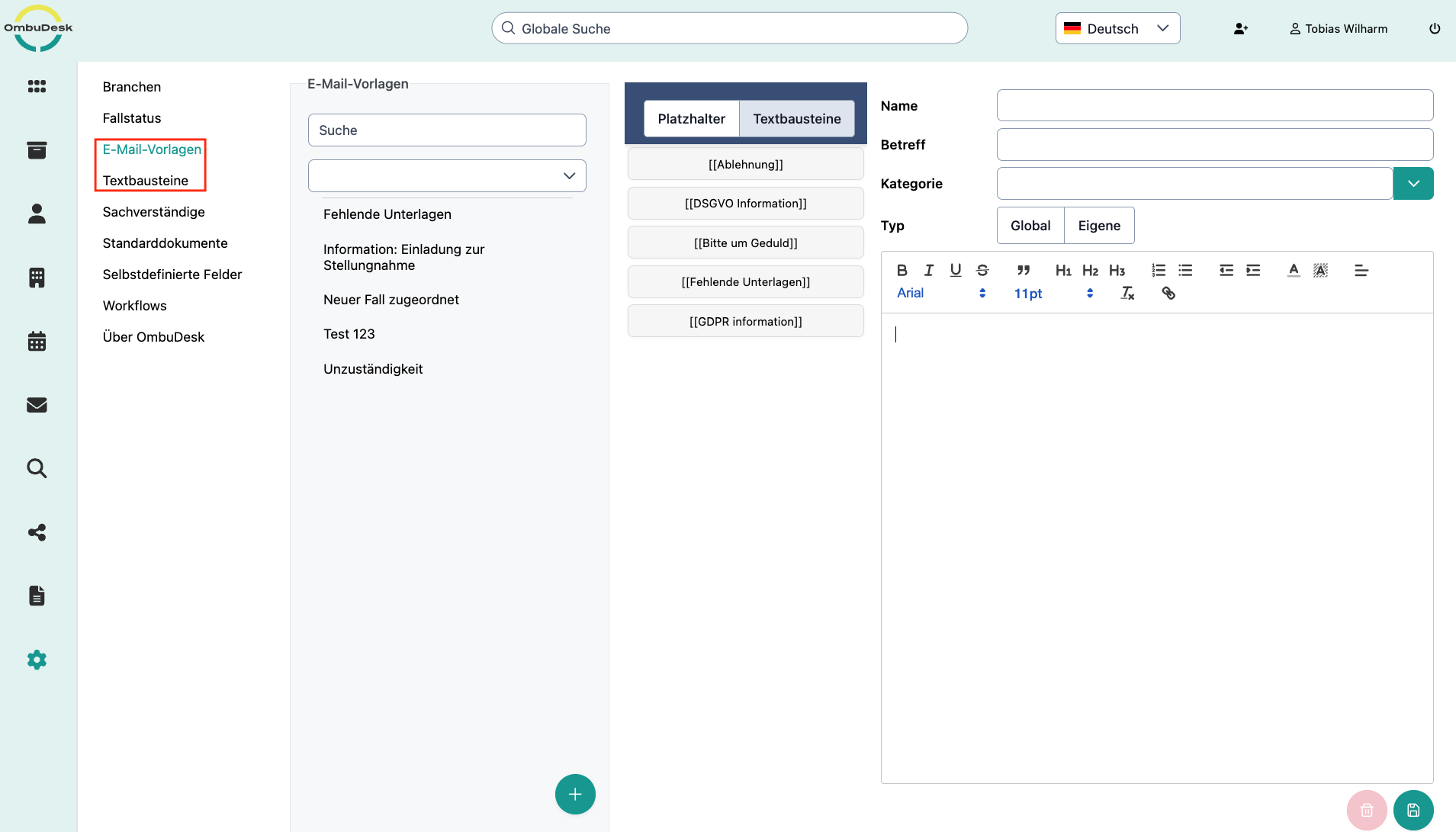
E-Mail-Vorlagen
E-Mail-Vorlagen sind das größte Gerüst, um Ihre Kommunikation effizienter zu gestalten. Hier können Sie ganze Nachrichten anlegen und per Verknüpfung mit bspw. einer Statusänderung automatisiert versenden.
Wie passen Sie eine E-Mail-Vorlage an?
Grundsätzlich besteht die Ansicht aus drei unterschiedlichen Bestandteilen, mit welchen Sie E-Mail-Vorlagen nach Ihren Wünschen gestalten können:
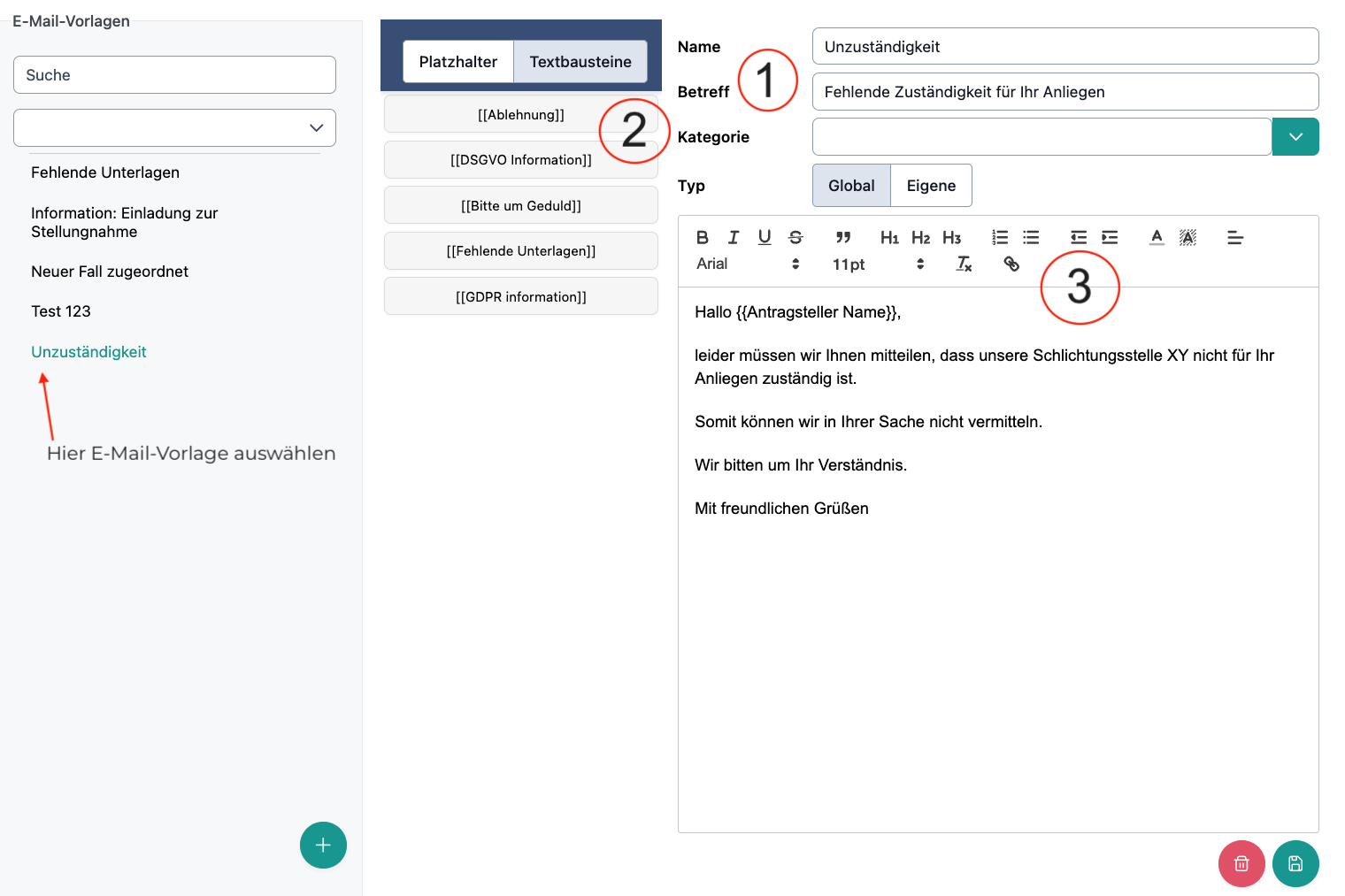
- Grundlegende Informationen:
Sie können für jede E-Mail-Vorlage einen Namen vergeben, den Betreff festlegen, eine Kategorie vergeben und definieren, ob die E-Mail-Vorlage jeder sieht (Global) oder nur Sie (Eigene).
- Textbausteine und Platzhalter
Sie können die nächst kleineren Bausteine, namentlich den Textbaustein und die Platzhalter nutzen, um E-Mail-Vorlagen zu erstellen.
Dafür können Sie oben auf die Begriffe klicken, um die verschiedenen Elemente anzeigen zu lassen, um Sie dann per Drag & Drop zu nutzen.
- E-Mail-Editor
Sie haben zu guter Letzt jederzeit Zugriff auf den E-Mail-Editor, um Bestandteile der E-Mail selbst zu schreiben, die kleineren Bausteine (2) zu platzieren und so eine fertige E-Mail-Vorlage zu definieren.
Wo können Sie eine E-Mail-Vorlage nutzen?
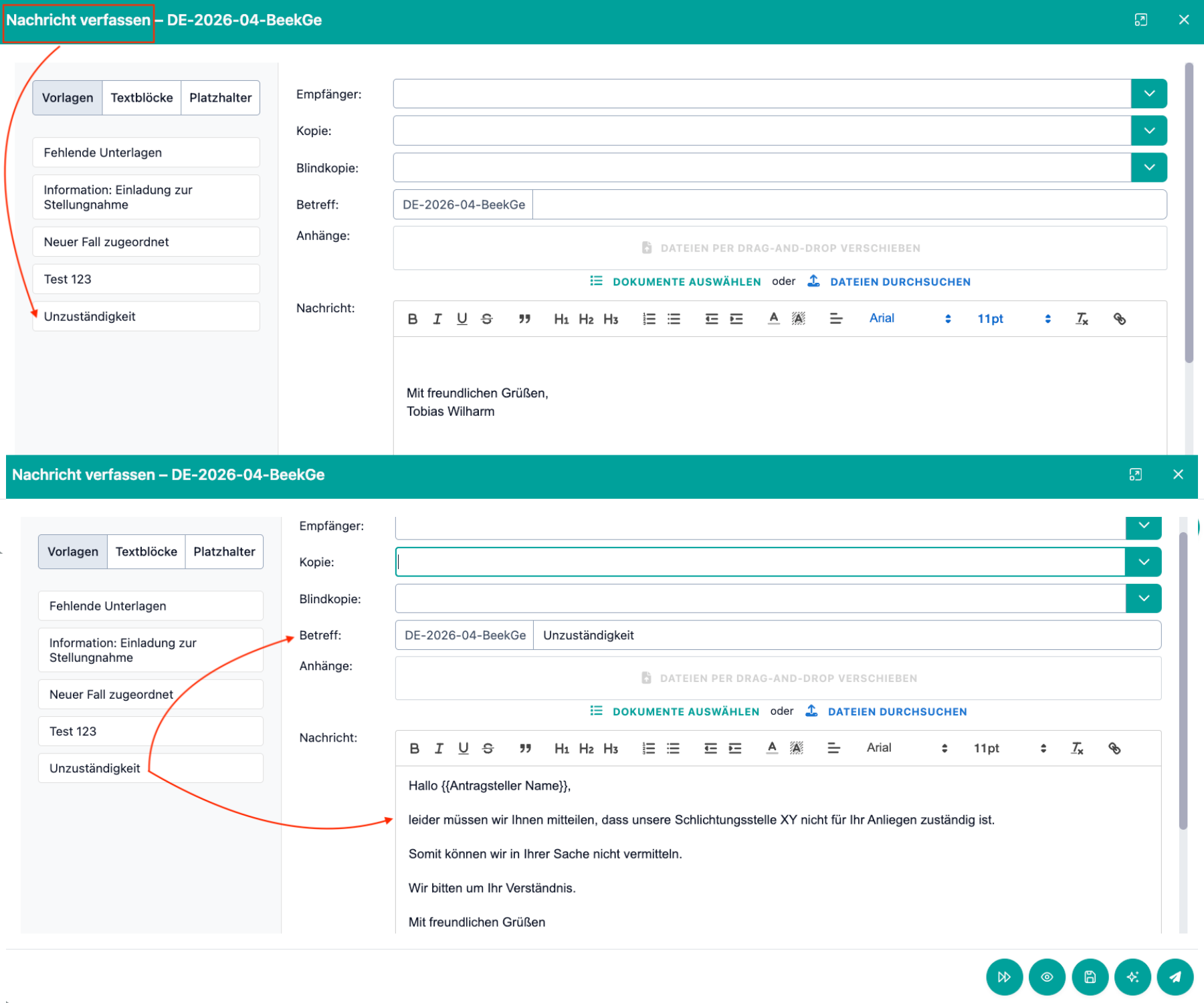
Sie können E-Mail-Vorlagen entweder mit Statusänderungen verknüpfen und automatisiert versenden bzw. automatisiert Entwürfe zur Versendung erstellen lassen oder im "Nachrichten verfassen"-Fenster manuell auf E-Mail-Vorlagen zurückgreifen:
Textbausteine
Textbausteine sind die nächst kleinere Einheit, die von Ihnen vordefiniert werden kann, um Ihren manuellen Arbeitsaufwand in der Kommunikation zu reduzieren.
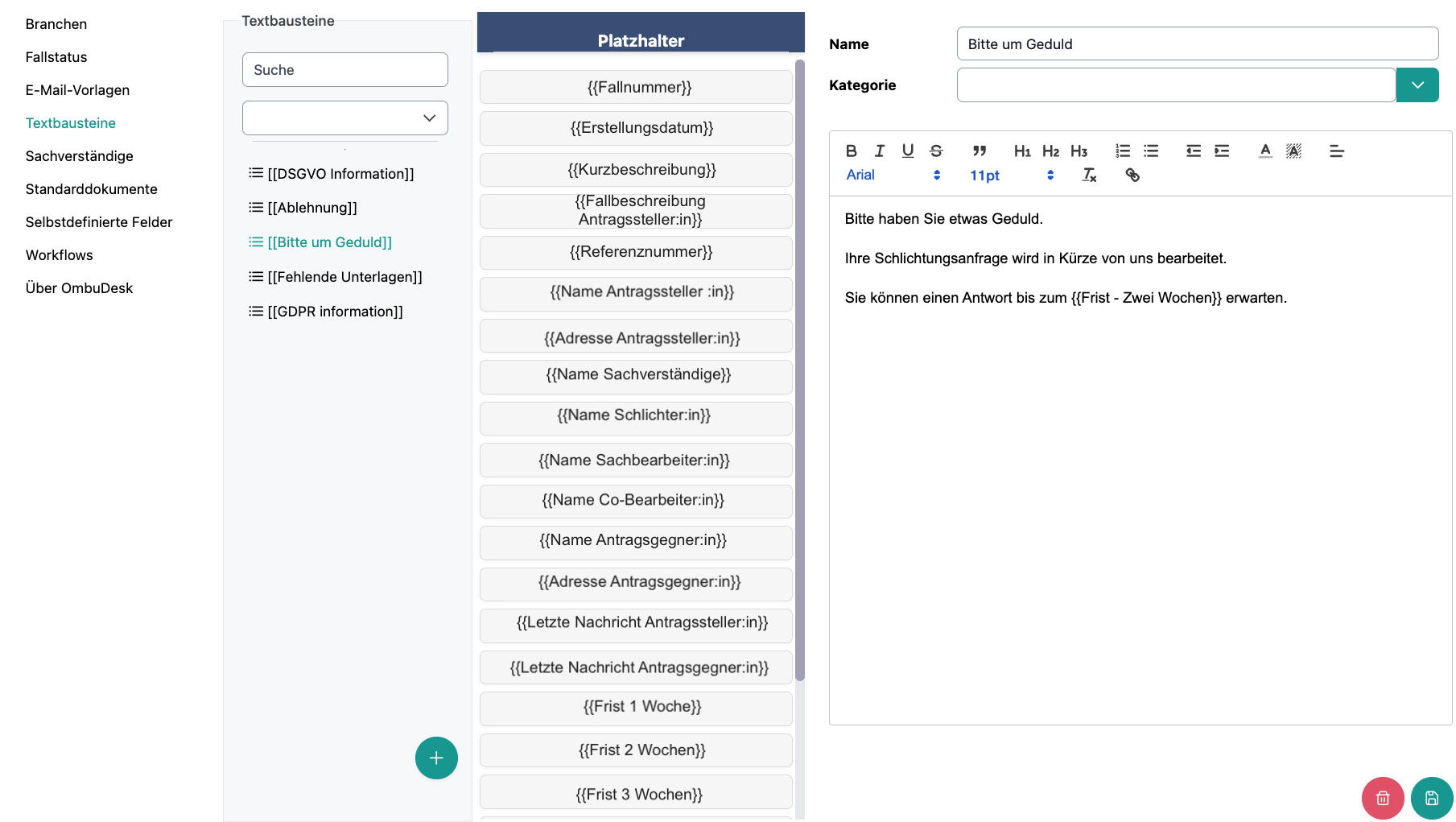
Textbausteine enthalten in der Regel Textabschnitte, die immer wieder verwendet werden. Das können bspw. Ihre DSGVO-Informationen sein.
Wie bearbeiten Sie einen Textbaustein?
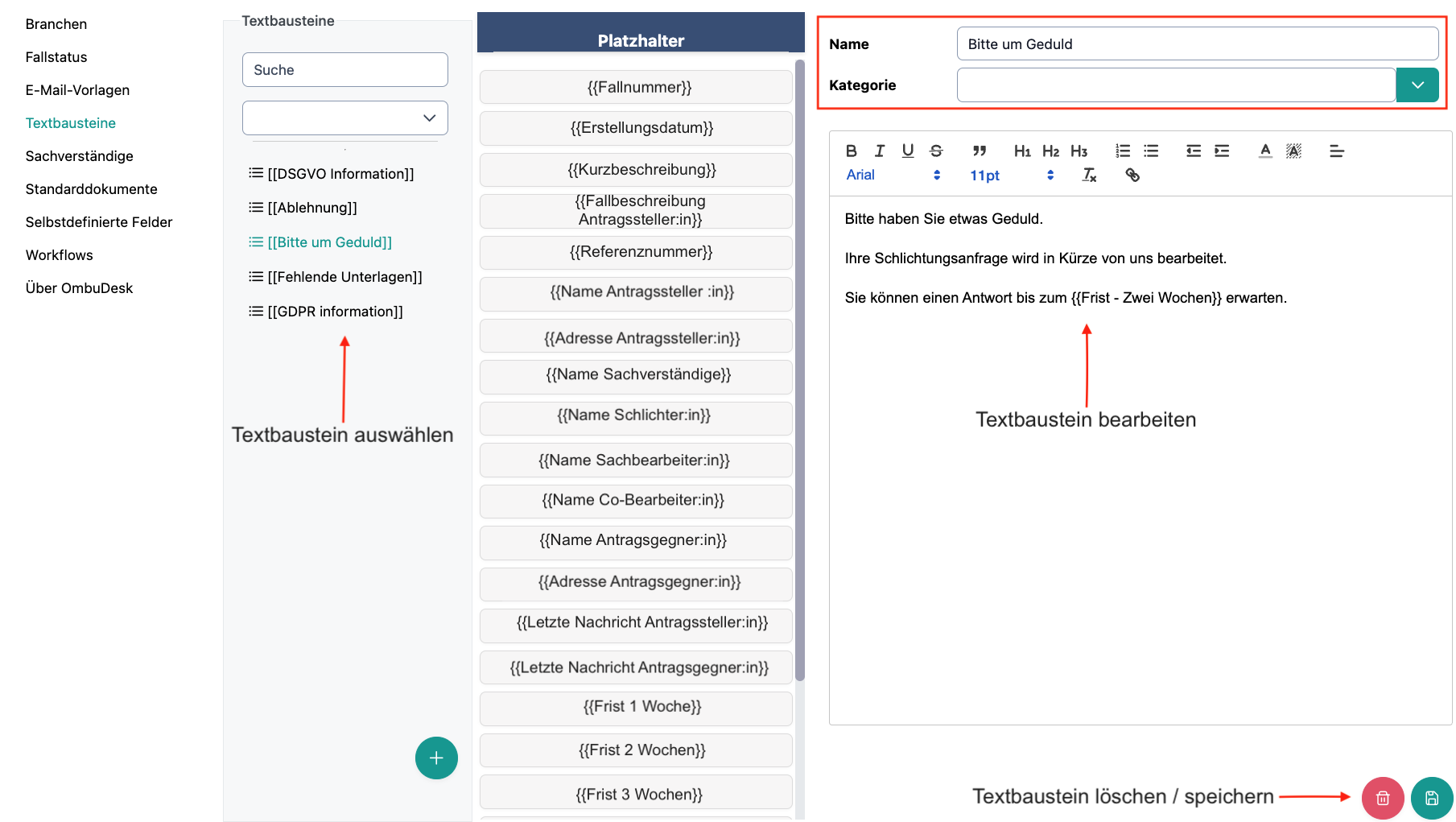
- Wählen Sie einen Textbaustein aus der Liste, den Sie bearbeiten möchten.
- Vergeben Sie einen Namen und ggf. eine Kategorie.
- Bearbeiten Sie den Textbaustein im Text-Editor-Fenster.
- Speichern Sie Ihre Änderungen unten rechts.
Textbausteine können Platzhalter enthalten. Außerdem dient die Kategorie dazu, dass Sie Textbausteine leichter filtern und finden können.
Wie verwenden Sie einen Textbaustein?
Sie können Textbausteine entweder in E-Mail-Vorlagen in den Einstellungen verwenden oder im Nachricht verfassen Fenster.
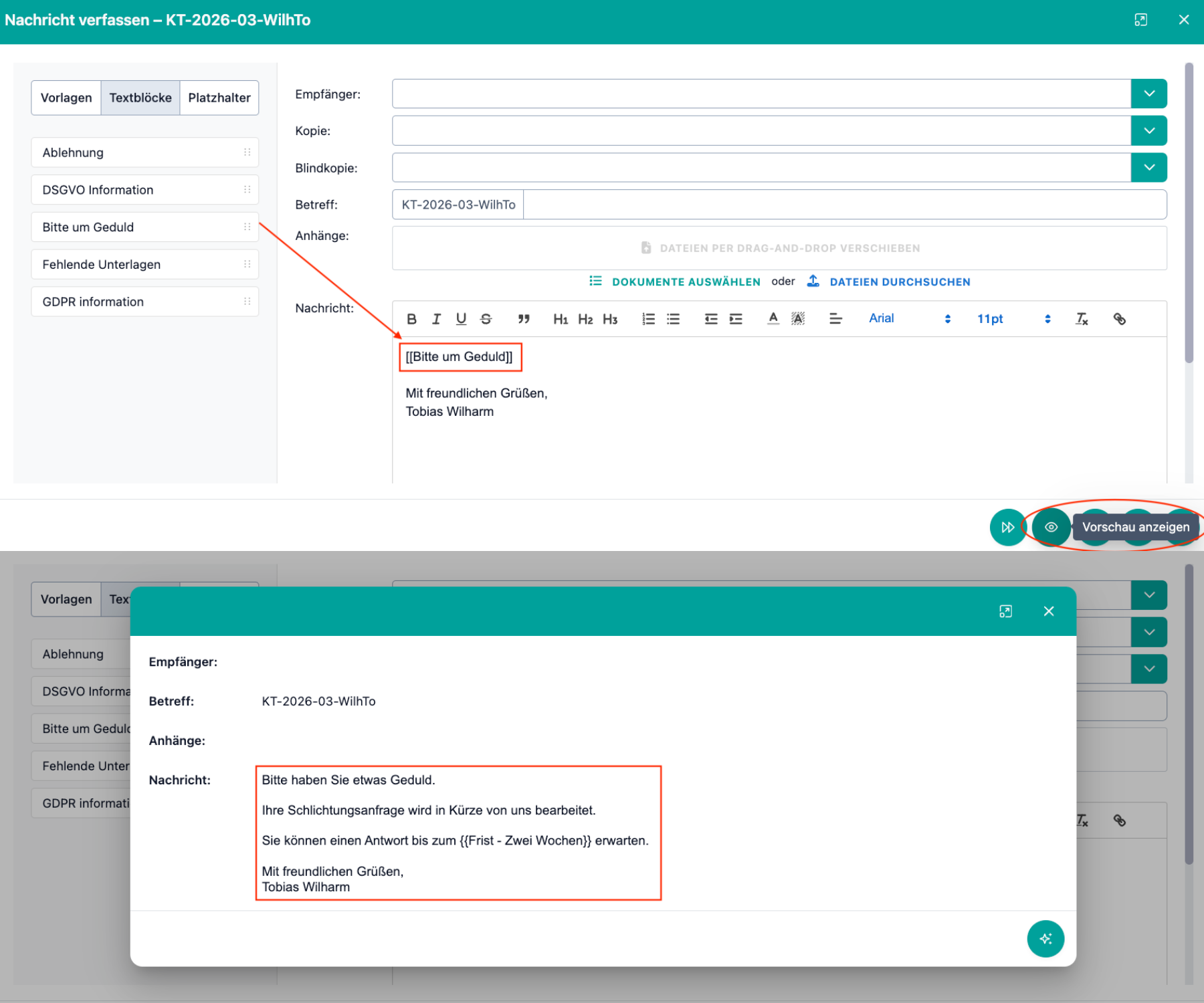
Der Textbaustein kann beim Nachricht schreiben einfach per Drag & Drop in den Texteditor gezogen werden. Wenn Sie dann die Vorschau öffnen, sehen Sie, wie der Textbaustein automatisch ersetzt wird:
Platzhalter
Platzhalter sind die kleinste Einheit, die Sie in E-Mail-Vorlagen und Textbausteinen und beim Schreiben einer Nachricht verwenden können.
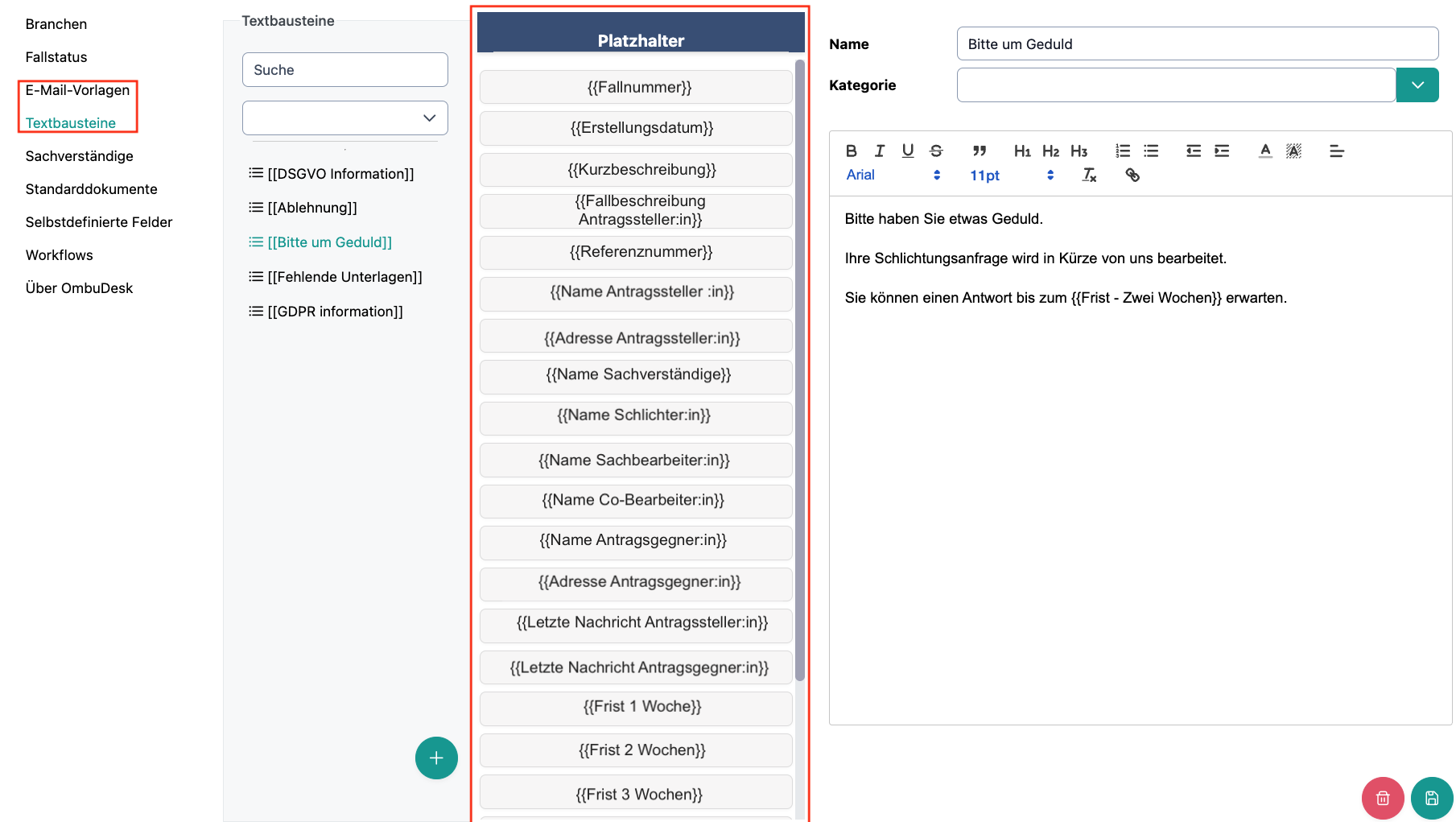
Sie können Platzhalter nicht anpassen, weil sich die Platzhalter auf statische Felder in einer Akte beziehen oder direkt eine Frist erstellen / eine Nachricht einfügen.
Wieso werden die Platzhalter trotzdem in den Einstellungen angezeigt?
Sie haben Zugriff auf die Platzhalter in den Einstellungen für E-Mail-Vorlagen und Textbausteine, damit Sie die Platzhalter zur Erstellung von Vorlagen verwenden können.
Welche Platzhalter gibt es für die Erstellung von Vorlagen?
Folgende Platzhalter können Sie verwenden, um Vorlagen in OmbuDesk zu erstellen:
- Die Fallnummer wird durch die korrekte Fallnummer des jeweiligen Schlichtungsantrags befüllt.
- Das Erstellungsdatum wird durch den Tag der Erstellung des jeweiligen Schlichtungsantrags befüllt.
- Die Kurzbeschreibung wird durch das Feld "Kurzbeschreibung" unter "Nähere Angaben" ersetzt, dass Sie selbst ausfüllen können.
- Die Fallbeschreibung Antragsteller:in wird durch die ursprüngliche Fallbeschreibung des/der Antragssteller:in im Formular ersetzt.
- Die Vertragsnummer wird durch die genannte Vertragsnummer im Antragsformular ersetzt.
- Die Referenznummer wird durch die interne Referenznummer ersetzt, die Sie unter "Nähere Angaben" vergeben können.
- Alle Namen (Antragsteller:in, -gegner:in, Schlichter:in, Sachverständige, Vertretung, etc.) werden durch den hinterlegten Namen im Schlichtungsantrag ersetzt.
- Die Adresse des/der Antragsteller:in und -gegner:in werden durch die hinterlegte Adresse im Schlichtungsantrag ersetzt.
- Die letzte Nachricht des/der Antragsteller:in und -gegener:in fügt die letzte Nachricht der genannten Partei ein.
- Die Fristen (eine, zwei, drei, vier) Wochen werden durch das Fälligkeitsdatum zum Zeitpunkt des Versendens ersetzt. Außerdem wird eine Frist für die jeweilige Akte im Hintergrund erstellt.