Workflow-Konfiguration
Der Workflow-Einstellungsbereich ermöglicht Ihnen bestimmte Arbeitsschritte vollständig zu automatisieren. Sie finden die Konfiguration dafür im Einstellungsbereich.
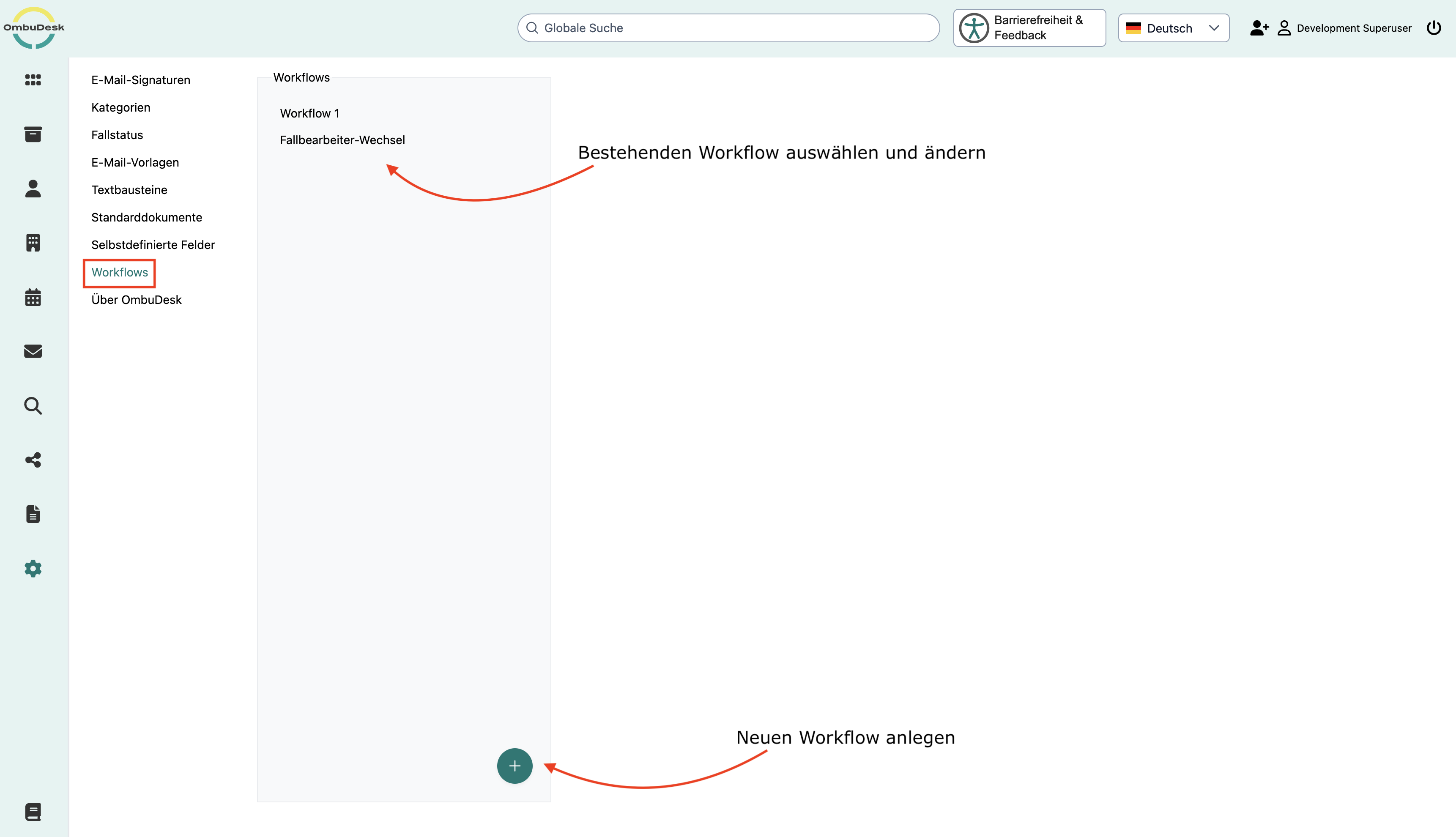
Wie gliedert sich der Einstellungsbereich für Workflows?
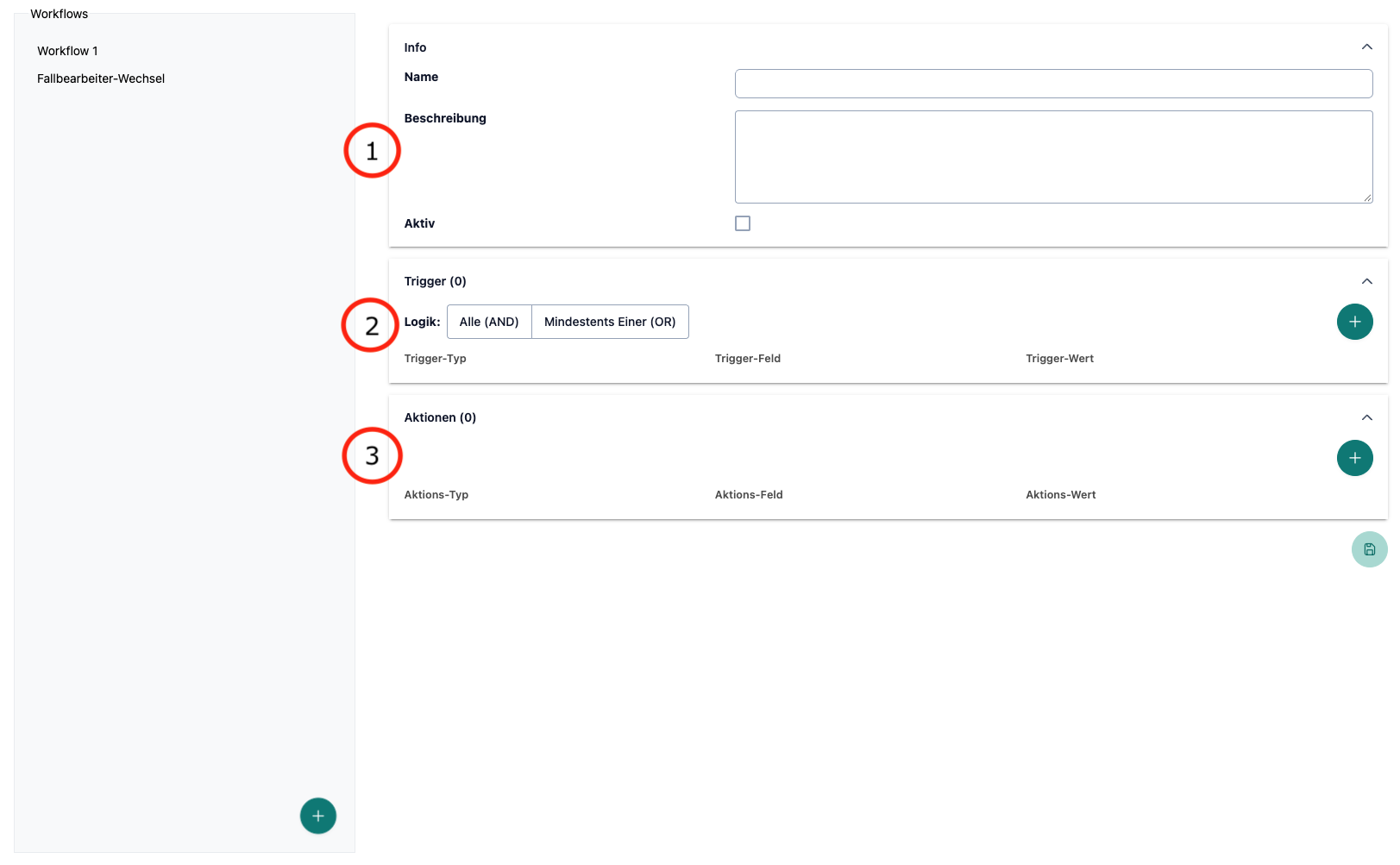
Die Workflow-Konfiguration besteht aus drei unterschiedlichen Teilen:
- Allgemeine Informationen: Vergeben Sie einen Namen, eine Beschreibung und aktivieren bzw. deaktivieren Sie einen Workflow.
- Trigger: Bestimmen Sie, was einen automatisierten Arbeitsschritt auslöst.
- Aktionen: Legen Sie fest, welche Aktionen ein automatisierter Arbeitsschritt ausführt.
Wie funktioniert die Einstellung von Triggern?
Sie definieren mit Triggern, was einen automatisierten Arbeitsschritt auslöst.
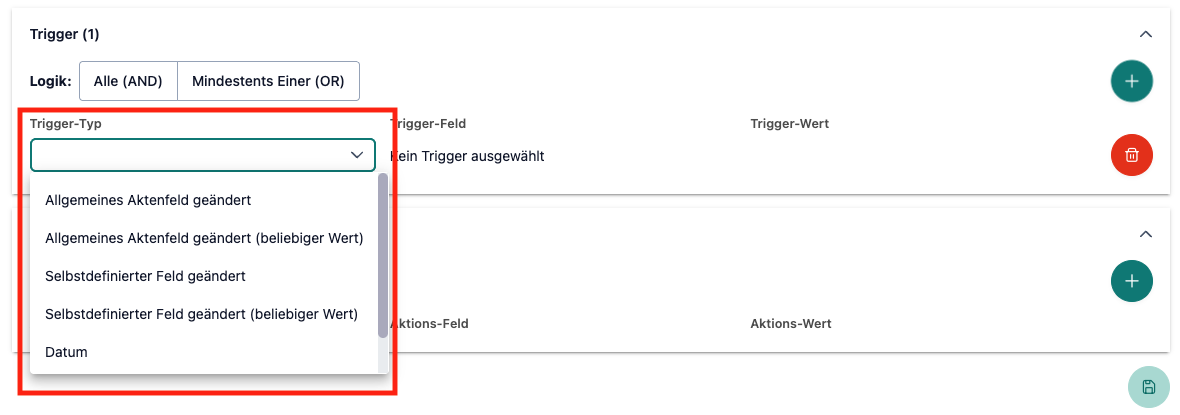
1. Schritt: Trigger-Typ festlegen
Legen Sie fest, welcher Trigger-Typ genutzt werden soll, um eine Aktion auszulösen. Ihre Auswahl enthält:
- Allgemeine Aktenfelder
- Selbstdefinerte Felder
- Das Datum
- Eine abgelaufene Frist
2. Schritt: Trigger-Feld definieren
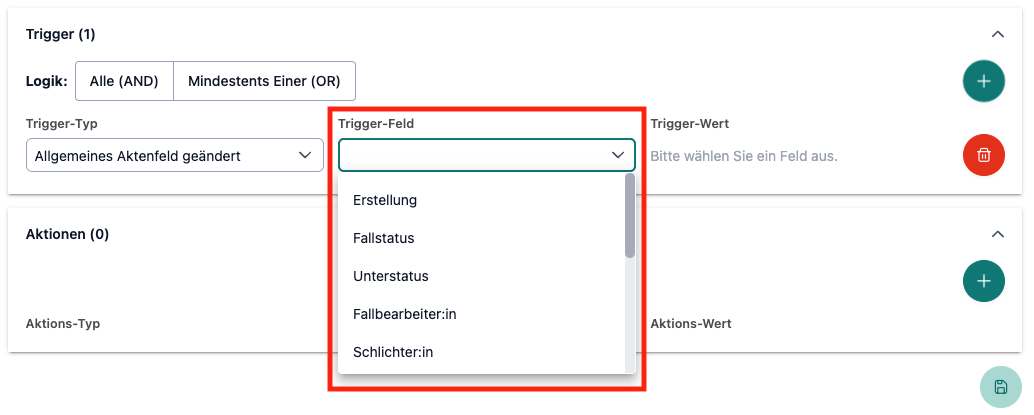
Sie haben nun unterschiedliche Auswahlmöglichkeiten für das Trigger-Feld. Ihre Auswahl wird durch den zuvor bestimmten Trigger-Typ eingegrenzt.
Wenn Sie beispielsweise den Trigger-Typ "Allgemeines Aktenfeld geändert" nutzen möchten, stehen Ihnen folgende Trigger-Felder zur Verfügung:
- Erstellung
- Fallstatus
- Unterstatus
- Fallbearbeiter:in
- Co-Fallbearbeiter:in
- Schlichter:in
- Antragsteller:in
- Antragsgegner:in
- Branche
- Unterbranche
- Tag
3. Schritt: Trigger-Wert bestimmen
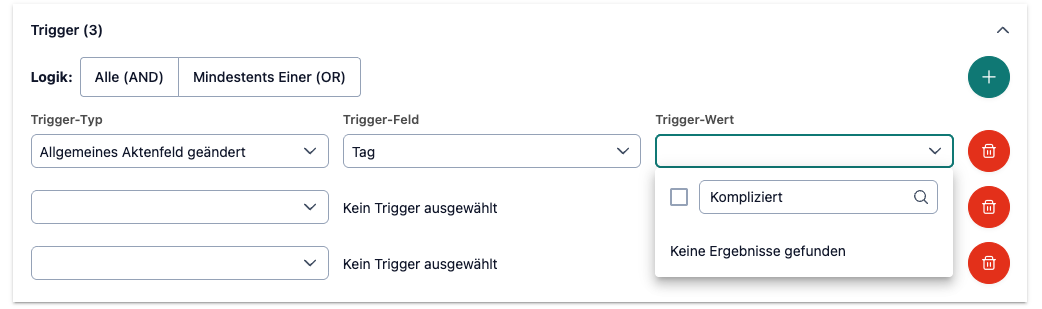
Nachdem Sie ein Trigger-Typ und Trigger-Feld ausgewählt haben, können Sie den Trigger-Wert festlegen.
Auch hier werden Ihre weiteren Auswahlmöglichkeiten durch die zuvor getroffenen Entscheidungen bestimmt.
Wenn Sie bspw. als Trigger-Feld Tags ausgewählt haben, dann sehen Sie nun ein Freitextfeld – weil auch Tags selbst ein Freitextfeld sind.
Außerdem können Sie mehrere Trigger-Werte festlegen, indem Sie das blaue Plus-Symbol am rechten, äußeren Rand nutzen.
Wie legen Sie fest, welche automatisierten Aktionen durchgeführt werden sollen?
Sie bestimmten mit Aktionen, welche automatisierten Arbeitsschritte das System für Sie ausführt, wenn ein Trigger ausgelöst wird.
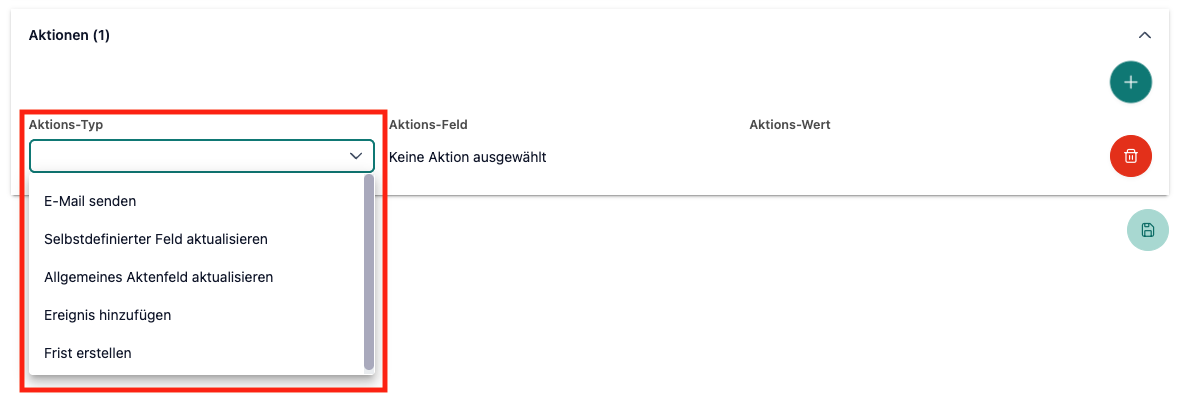
Schritt 1: Aktions-Typ festlegen
Sie können unterschiedliche Aktions-Typen wählen, die vom System für Sie ausgeführt werden. Das umfasst folgenden Aktionen:
- E-Mail senden
- Selbstdefiniertes Feld aktualisieren
- Allgemeines Aktenfeld aktualisieren
- Ereignis hinzufügen
- Frist erstellen
Schritt 2: Aktions-Feld definieren
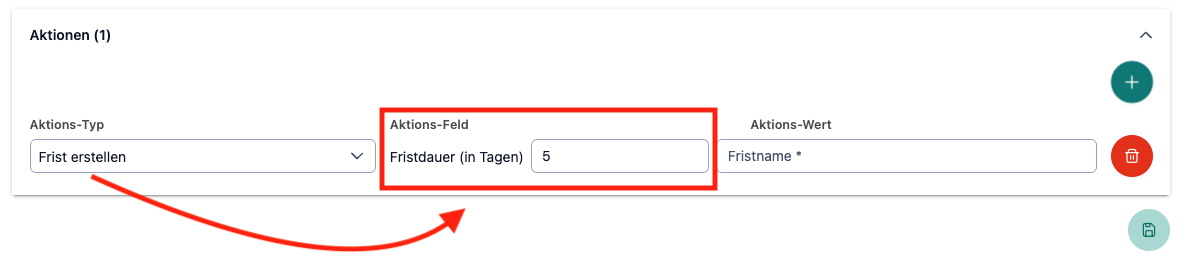
Sie erhalten unterschiedliche Aktions-Felder zur Auswahl, je nachdem, welchen Aktions-Typen Sie gewählt haben.
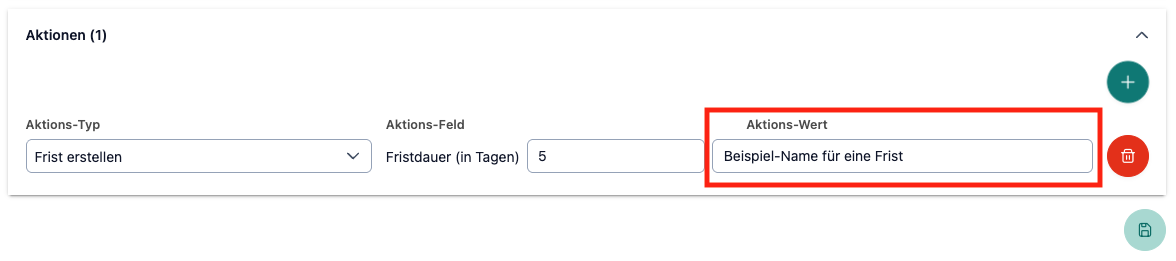
Wenn Sie bspw. den Aktions-Typ "Frist erstellen" gewählt haben, dann können Sie nun als Aktions-Feld eine Fristdauer setzen:
Schritt 3: Aktions-Wert bestimmen
Zu guter Letzt können Sie nun einen Aktions-Wert bestimmen. Auch hier hängen Ihre Auswahlmöglichkeiten von dem zuvor festgelegten Aktions-Feld und dem Aktions-Typen ab.
Wenn Sie bspw. ein (1) allgemeines Aktenfeld aktualisieren möchten und den (2) Fallstaus gewählt haben, dann würden Sie nun aus allen verfügbaren Fallstatus wählen.
Im Fall der automatisierten Fristerstellung ist nun nur noch ein Name zu bestimmen, der dann im Verlauf einer Fallakte die Frist bezeichnet:
Wichtiger Hinweis
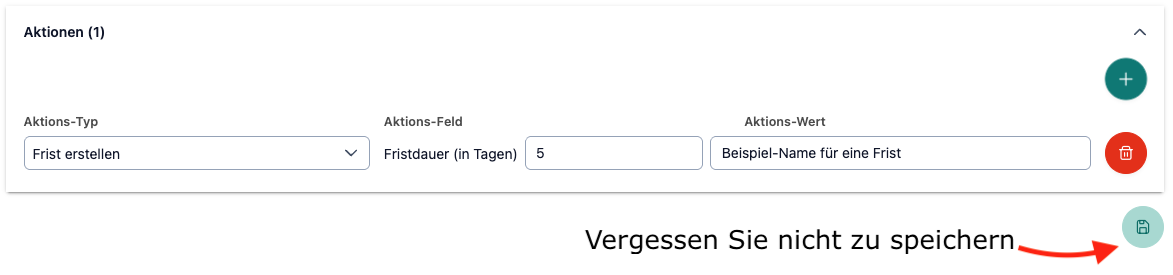
Vergessen Sie nicht Ihren Workflow zu speichern, bevor Sie den Einstellungsbereich verlassen. Sonst geht Ihre Arbeit verloren.
Welches Ergebnis hätte die beispielhafte Workflow-Einstellung?
Die beispielhafte Workflow-Erstellung, welche in den Bildern gezeigt wird, würde folgendes Ergebnis bewirken:
Immer wenn das allgemeine Aktenfeld "Tag" geändert wird auf "Kompliziert", dann ...
... wird eine neue Frist von 5 Tagen in der Fallakte angelegt – mit der Bezeichnung "Beispiel-Name für eine Frist".
Workflow-Beispiel: Hoher Streitwert
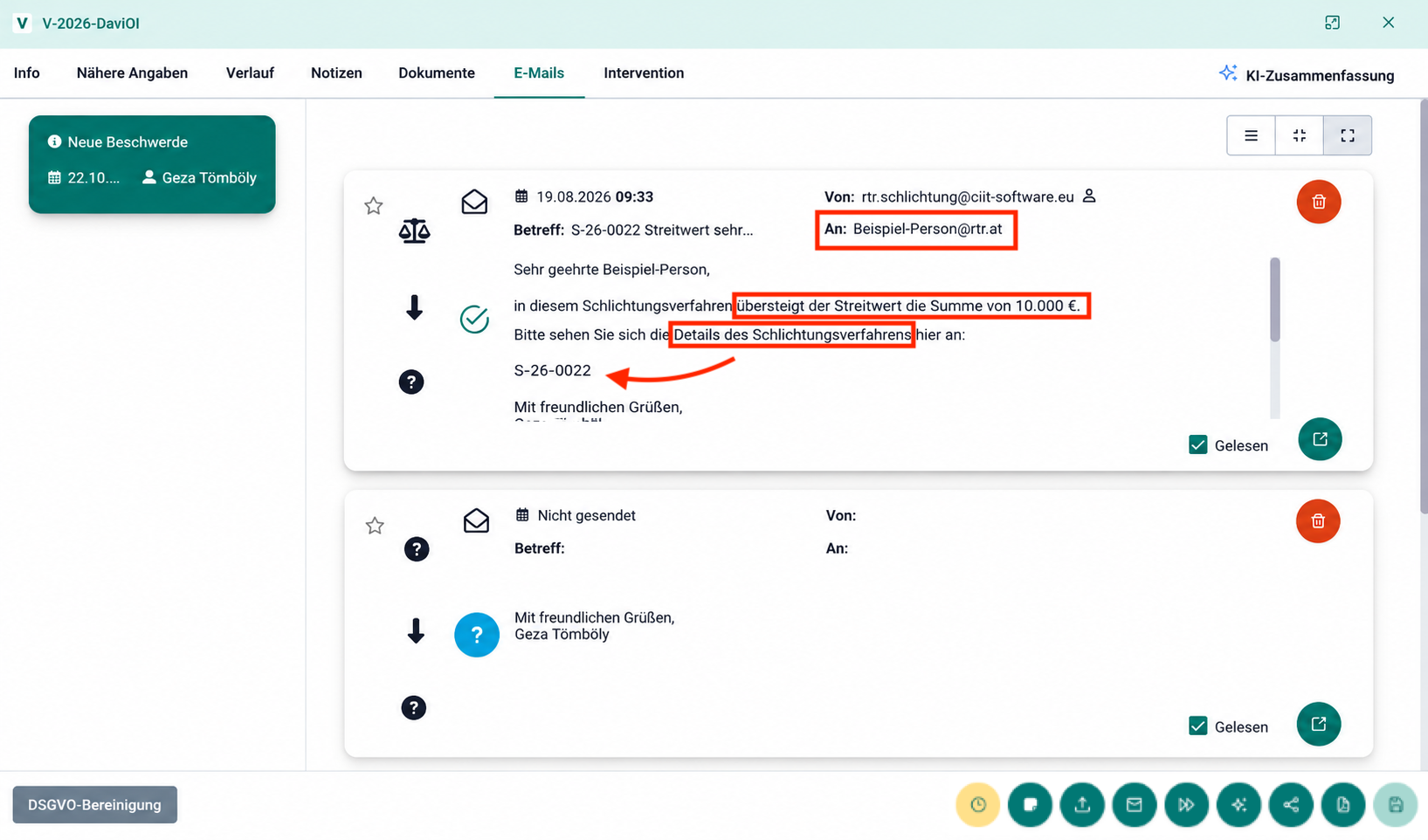
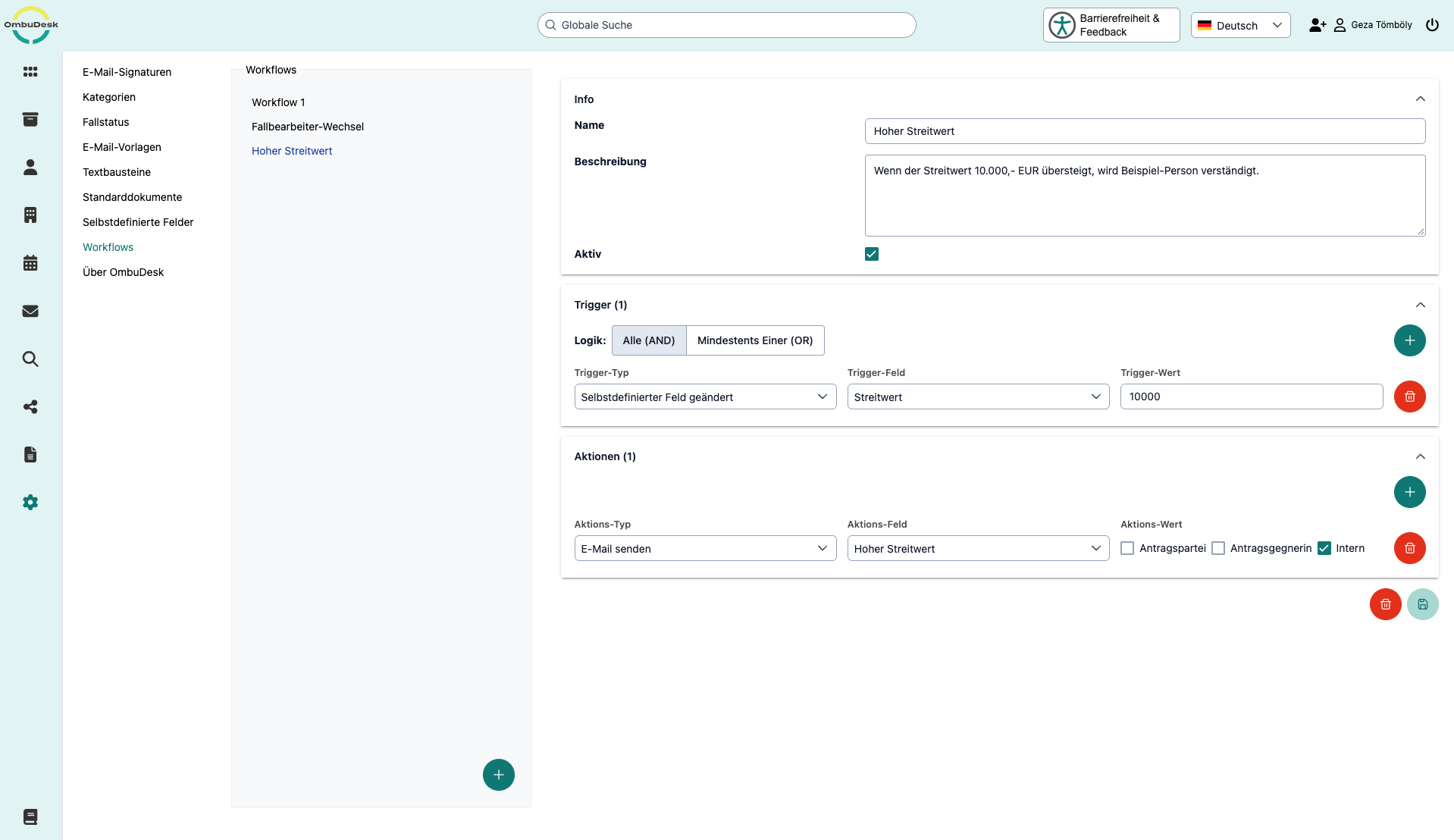
Angenommen Sie möchten sicherstellen, dass eine bestimmte Person immer informiert wird, wenn ein Schlichtungsverfahren einen Streitwert von über 10.000 € übersteigt, dann könnten Sie dafür einen Workflow erstellen.
Zusätlich zu den Workflow-Einstellungen müssten Sie eine passende E-Mail in den E-Mail-Vorlagen hinterlegen.
Workflow-Einstellungen:
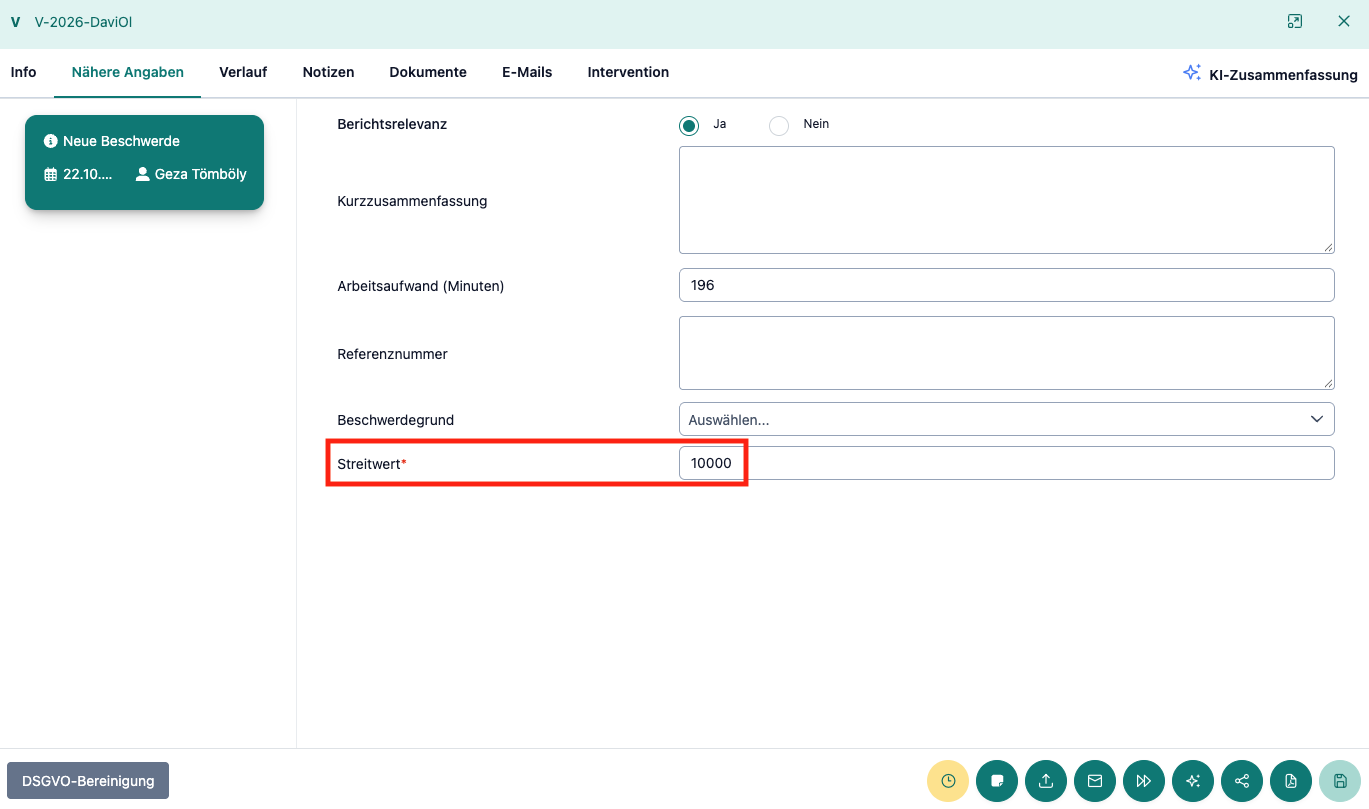
Trigger-Aktion in der Fallakte:
Automatisierter Versand der Information an eine Kolleg:in: