Abgelaufene Fristen
Der Reiter "abgelaufene Fristen" zeigt Ihnen alle Fälle, in denen eine gesetzte Frist verstrichen ist. So finden Sie schnell die Anträge, in denen es Handlungsbedarf gibt.
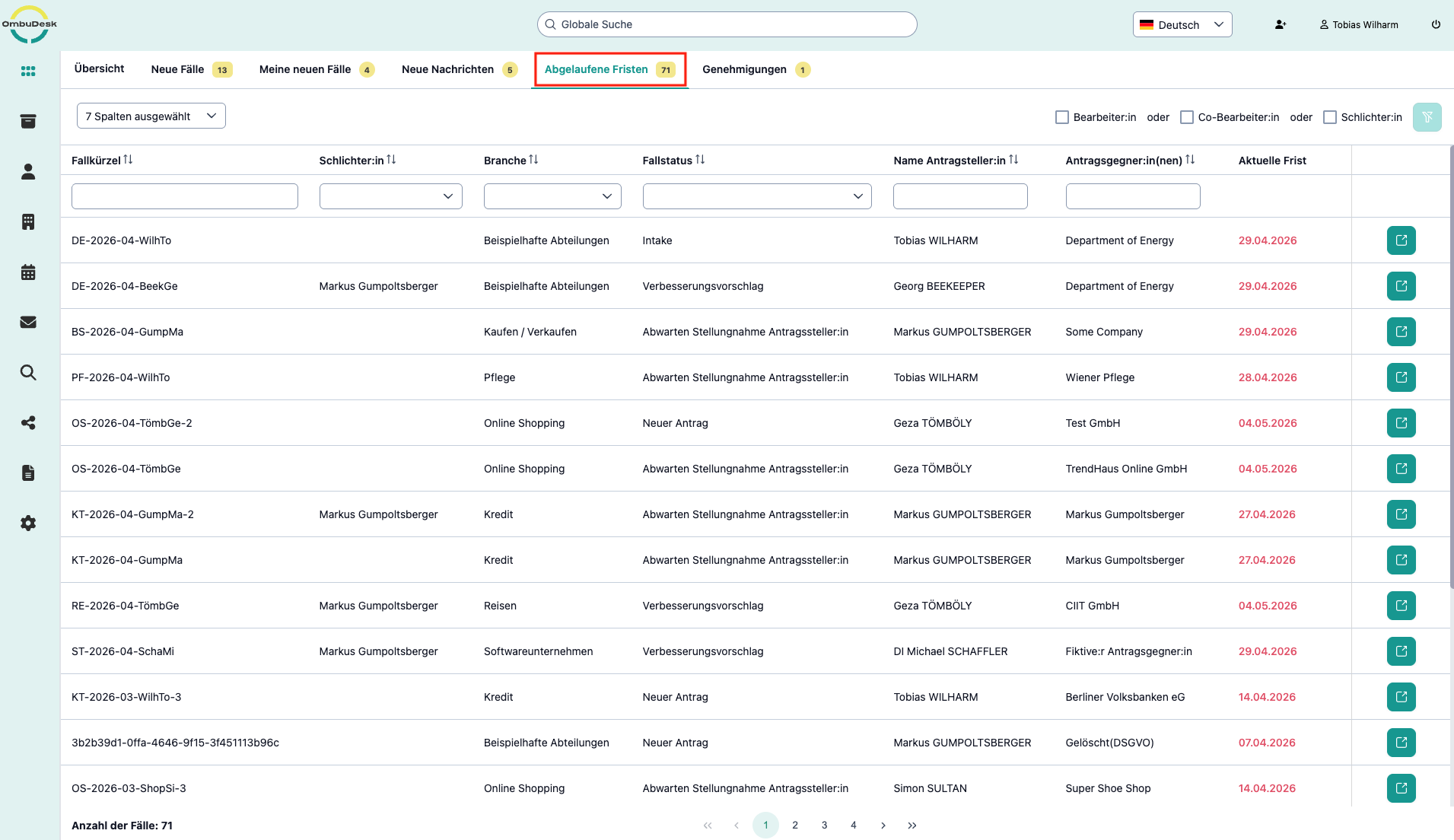
Welche Such- und Filterfunktionen stehen Ihnen in diesem Reiter zur Verfügung?
Sie haben die Möglichkeit alle Datenfelder als Filter- und Suchfunktion zu nutzen.
Die Anleitung dazu finden Sie im Abschnitt zum Dashboard.
Wo können Sie die abgelaufene Frist eines bestimmten Antrags einsehen?
Sie haben zwei Möglichkeiten, um eine abgelaufene Frist eines bestimmten Antrags einzusehen:
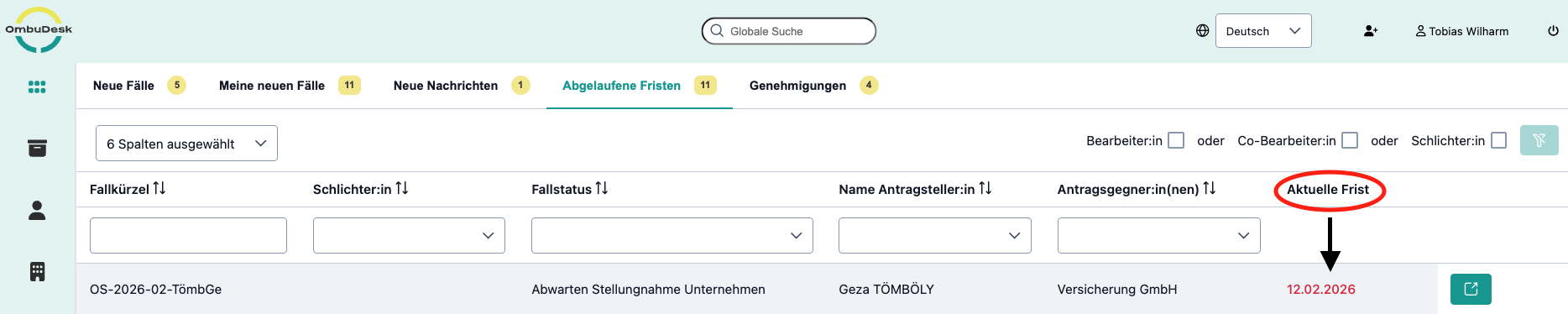
- Sie nutzen das Datenfeld "aktuelle Frist", um alle Fristen anzeigen zu lassen und weil Sie sich im Reiter "abgelaufene Fristen" befinden, sehen Sie nur Fristen, die bereits abgelaufen sind.
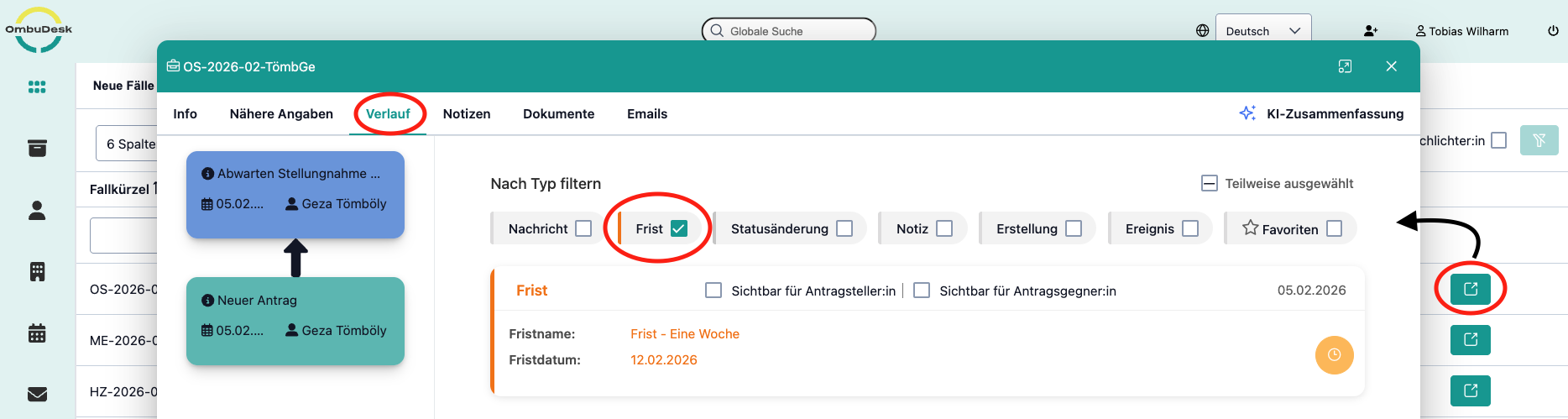
2a. Sie öffnen über das Pfeil-Symbol rechts außen die digitale Aktenansicht des Falls, in dem eine Frist abgelaufen ist.
2b. Sie navigieren in der digitalen Aktenansicht zu dem Reiter "Verlauf".
2c. Sie filtern den Verlauf nach "Fristen" und sehen dann die abgelaufene Frist und ggf. noch andere Fristen im Verfahren.
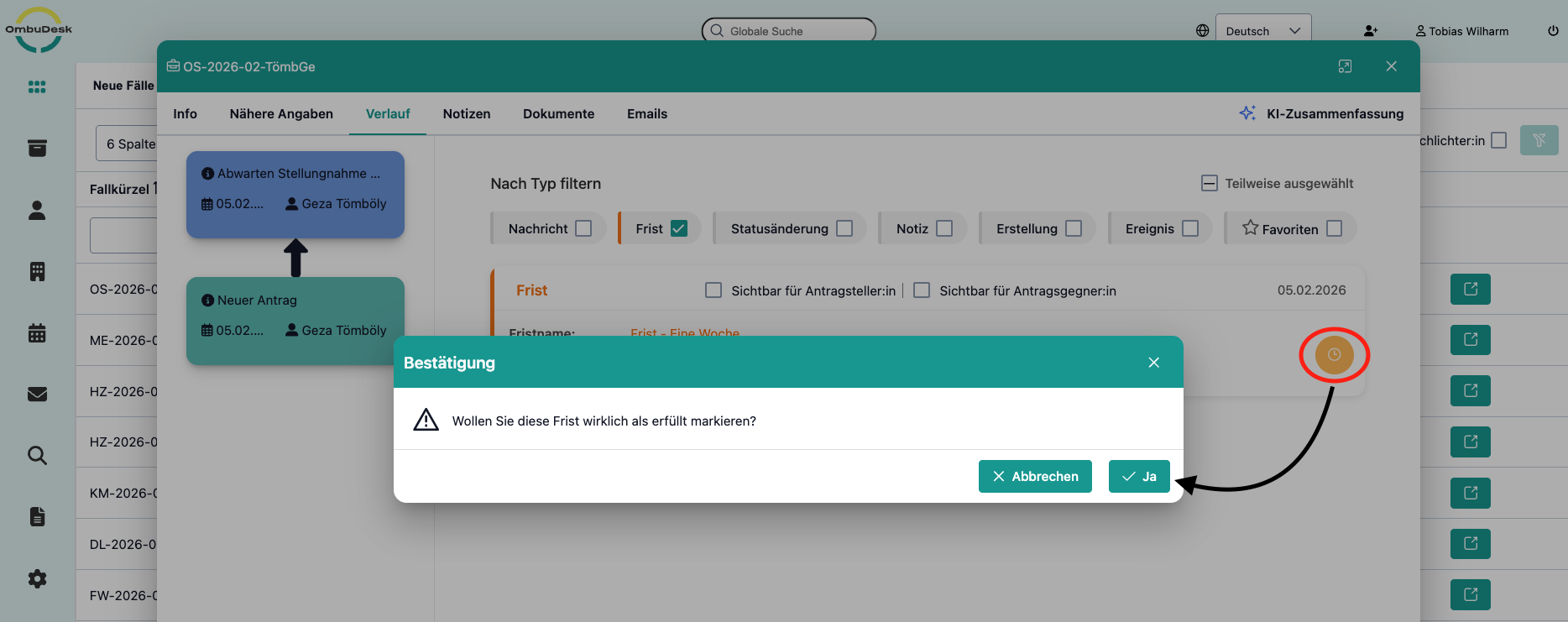
Wie entfernen Sie eine abgelaufene Frist aus dem Reiter "Abgelaufene Fristen"?
Wenn eine Partei zu einem späteren Zeitpunkt eine Aufgabe erfüllt, die Sie mit einer Frist verknüpft haben, dann ist die Frist hinfällig.
In diesem Fall können Sie die abgelaufene Frist als "erfüllt" markieren und somit aus dem Reiter "Abgelaufene Fristen" entfernen.
Folgen Sie dafür den Schritten 2a-2c. Mit einem Klick auf das orange "Uhr-Symbol" können Sie die Frist als erfüllt markieren.