Neue Nachrichten
Der Reiter "Neue Nachrichten" zeigt Ihnen alle ungelesenen E-Mails bzw. Nachrichten von Ihren Parteien, die vom System automatisch einem Antrag zugeordnet wurden.
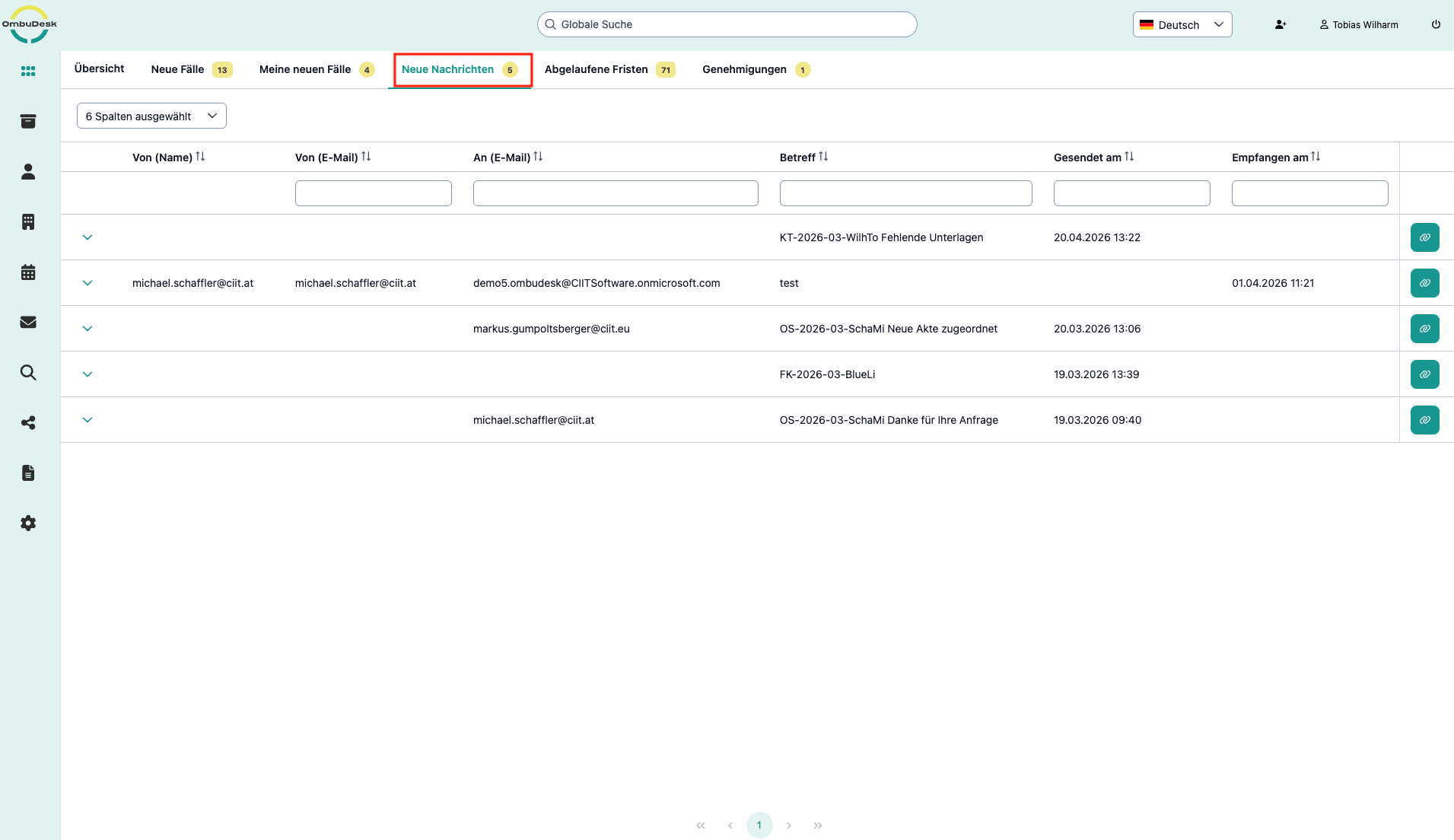
Wie ist "Neue Nachrichten" aufgebaut?
Die Datenseite zeigt Ihnen standardmäßig 6 verschiedene Informationen zu den neuen Nachrichten an:
- Name des:r Absender:in
- E-Mail-Adresse des:r Absender:in
- E-Mail-Adresse des:r Empfänger:in
- Betreff der Nachricht
- Sendedatum der Nachricht
- Empfangsdatum der Nachricht
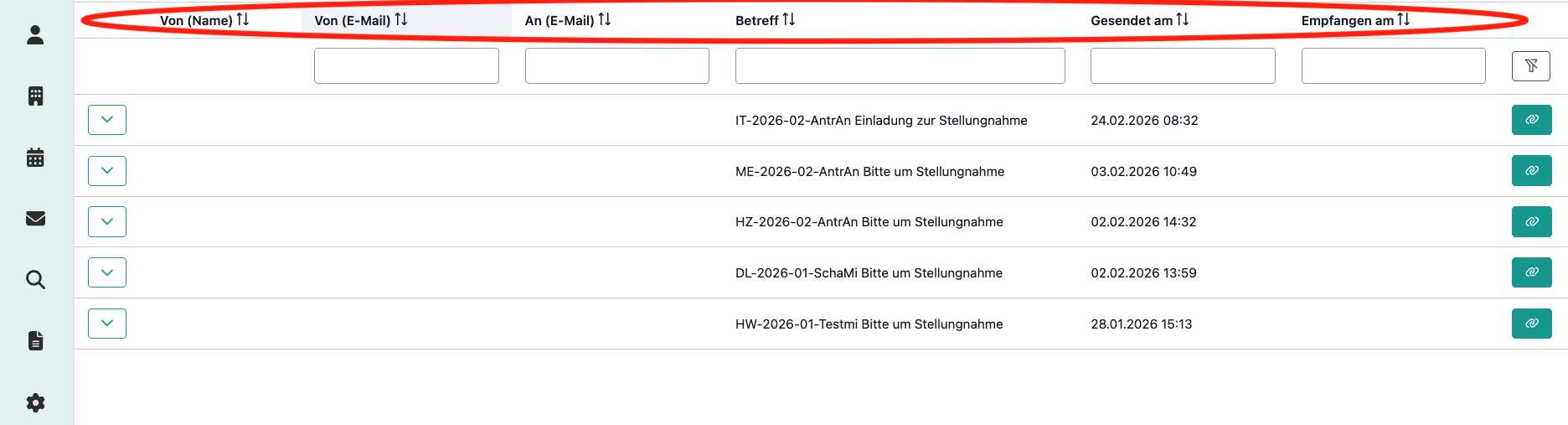
Sie können die angezeigten Kategorien ändern, indem Sie oben links die ausgewählten Spalten bearbeiten.
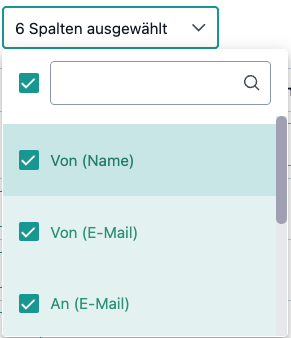
Welche Such- und Filteroptionen stehen Ihnen zur Verfügung?
Sie können die Freitextsuche für die E-Mail-Adresse des:r Empfänger:in, des:r Absender:in und den Betreff einer Nachricht nutzen. Außerdem können Sie unter "Gesendet am" (Sendedatum) und "Empfangen am" (Empfangsdatum) den Zeitraum der neuen Nachrichten einschränken, die Ihnen angezeigt werden.
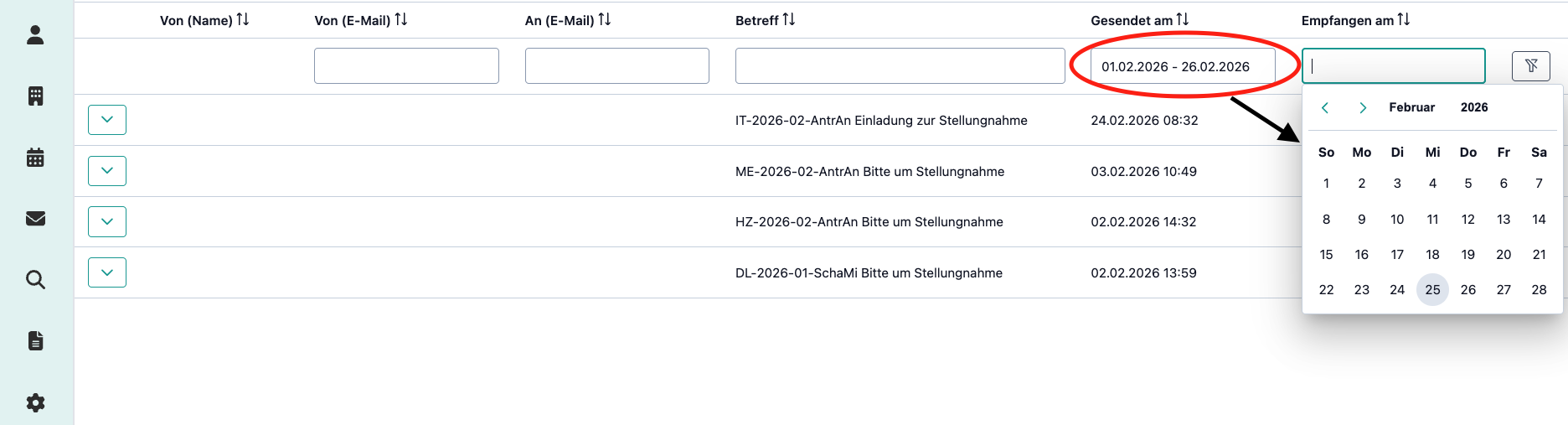
Welche Schnellaktionen stehen Ihnen in "Neue Nachrichten" zur Verfügung?
Folgende Schnellaktionen stehen Ihnen in dieser Ansicht zur Verfügung:
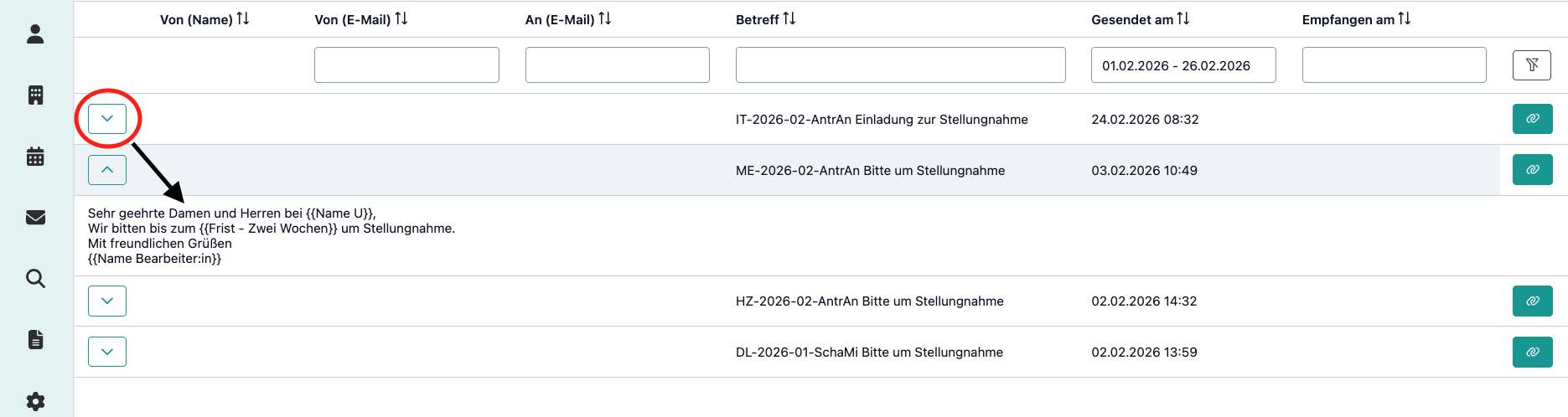
- Nachricht lesen:
Sie können direkt eine "neue Nachricht" lesen, indem Sie auf der linken Seite das Pfeil-Symbol anklicken.
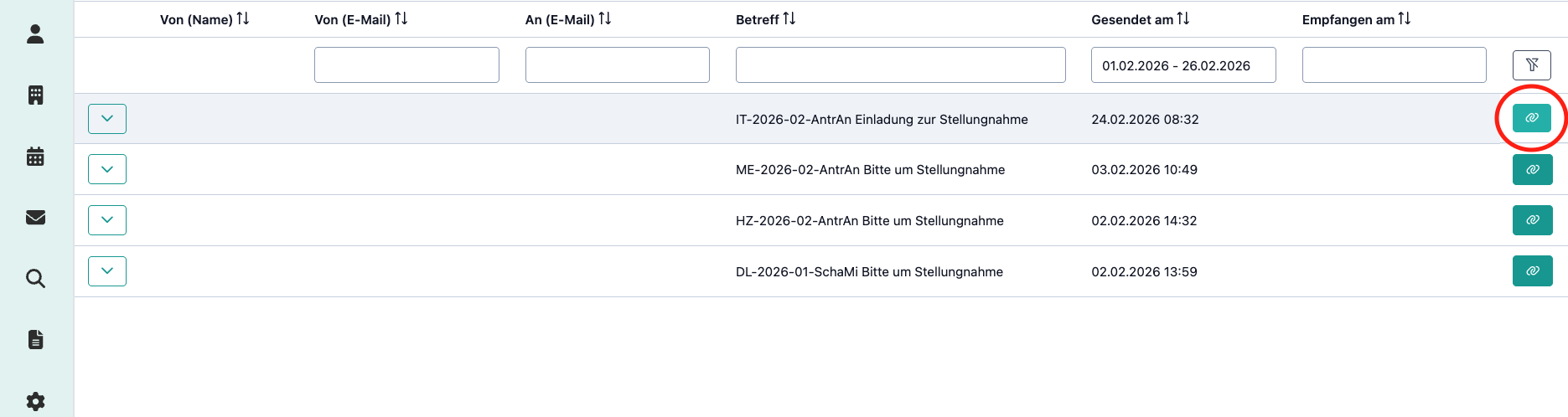
- Verknüpften Fall öffnen:
Sie gelangen direkt zu dem verknüpften Fall mit der neuen Nachricht, indem Sie auf der rechten Seite das Klammer-Symbol anklicken.
Wann wird eine Nachricht nicht mehr unter "Neue Nachrichten" angezeigt?
Sie können eine "neue Nachricht" als gelesen markieren, um die Nachricht aus dem Reiter "Neue Nachrichten" zu entfernen.
Folgen Sie dafür folgenden Schritten:
- Öffnen Sie die digitale Fallakte über das Klammer-Symbol (siehe "verknüpften Fall öffnen" darüber)
- Navigieren Sie in der digitalen Fallakte zu dem Reiter "Emails"
- Markieren Sie eine Nachricht als gelesen, in dem Sie das Kästchen "Gelesen" anklicken
- Alternativ können Sie den Verlauf nutzen, um eine Nachricht als "Gelesen" zu markieren.
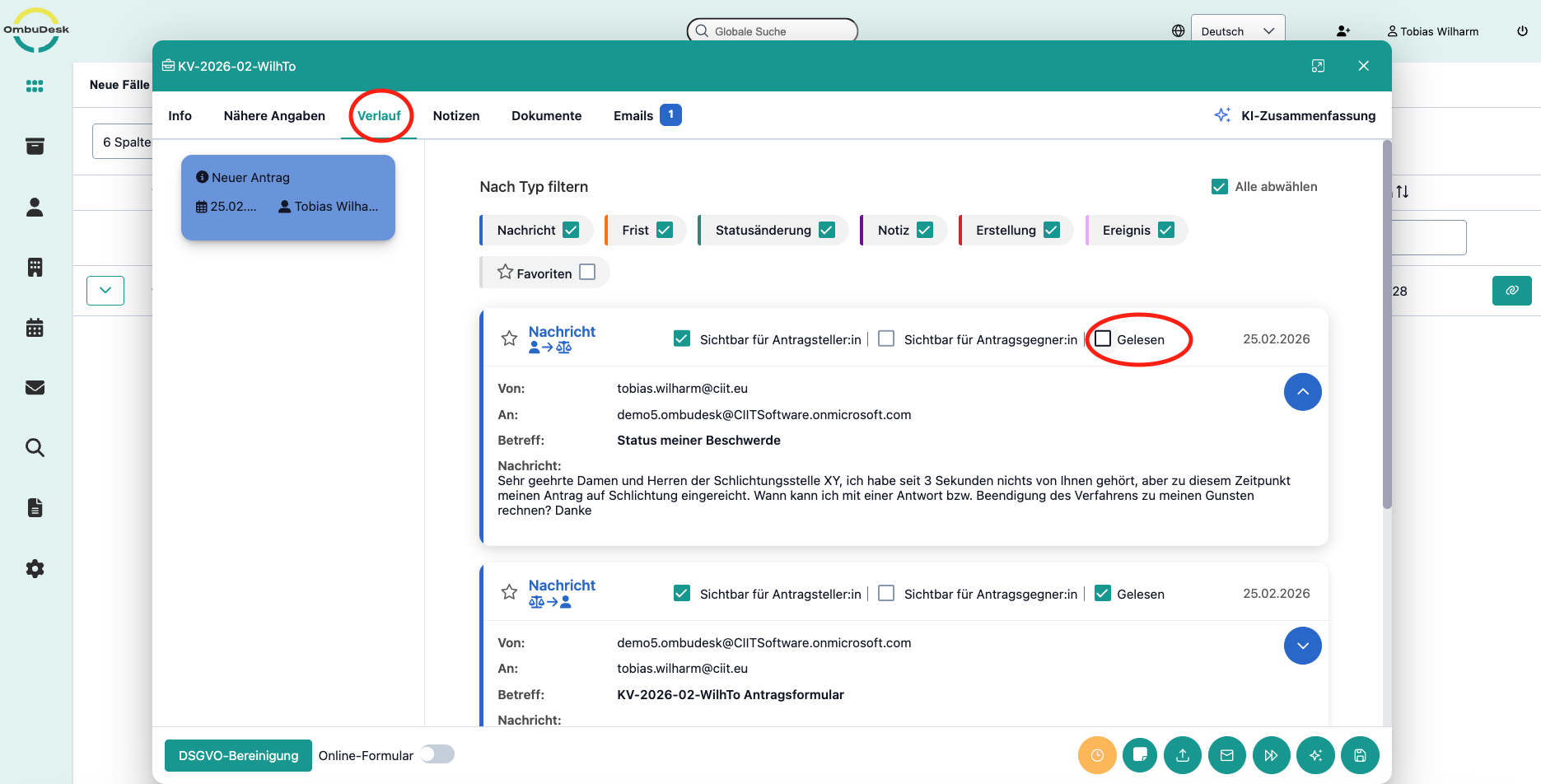
Sobald Sie eine Nachricht als "gelesen" markiert haben, verschwindet die Nachricht aus dem Reiter "Neue Nachrichten".