intervention
Wie funktionieren Interventionen?
Im Reiter "Intervention" können Sie Schreiben für ein Schlichtungsverfahren erstellen und bearbeiten. Dafür stehen Ihnen verschiedene Vorlagen, Textblöcke und Platzhalter zur Verfügung.
Zusätzlich können Sie sich mithilfe einer KI-Funktion passende Interventionen vorschlagen lassen.
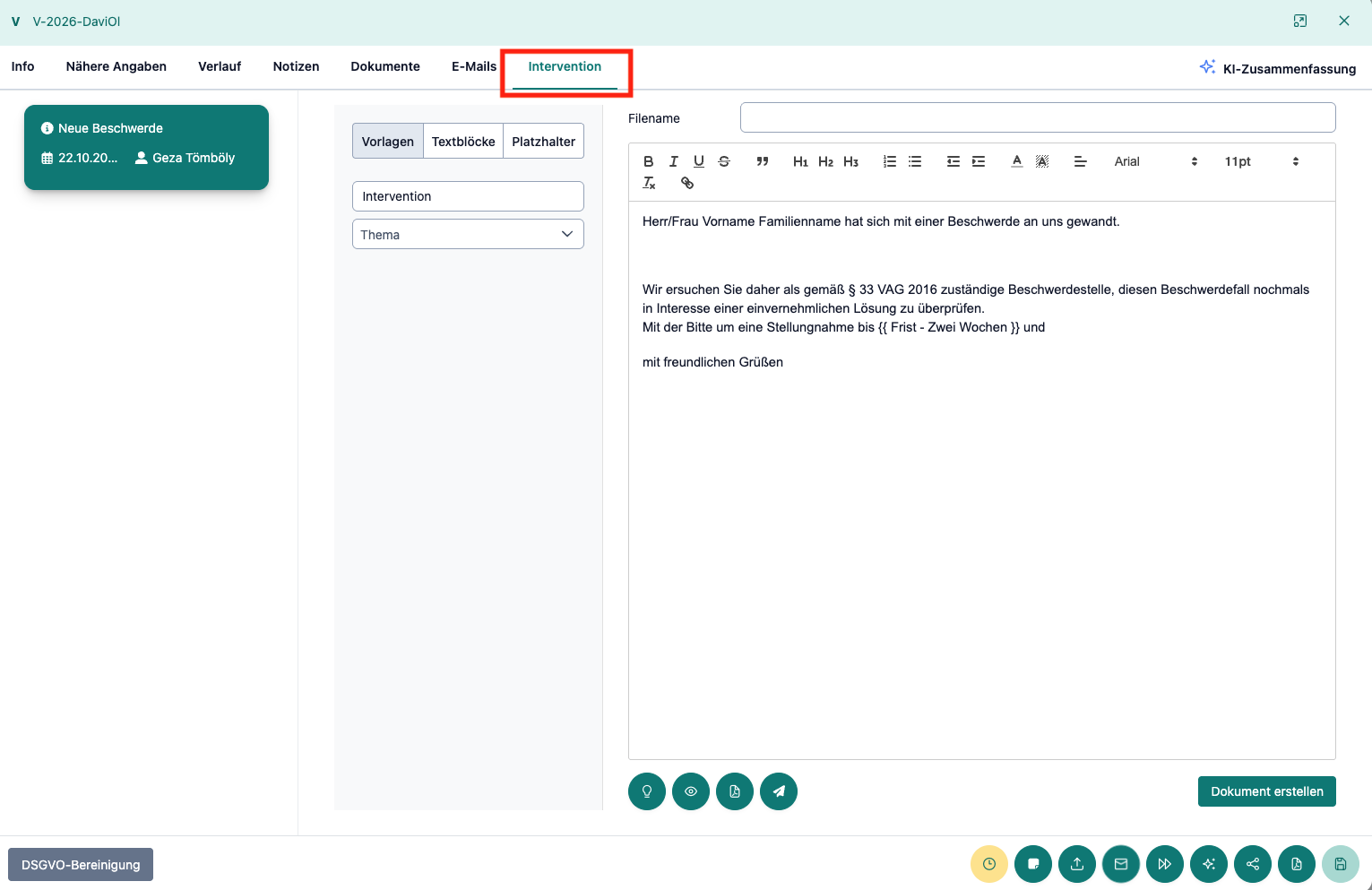
Wie erstellen Sie eine Intervention?
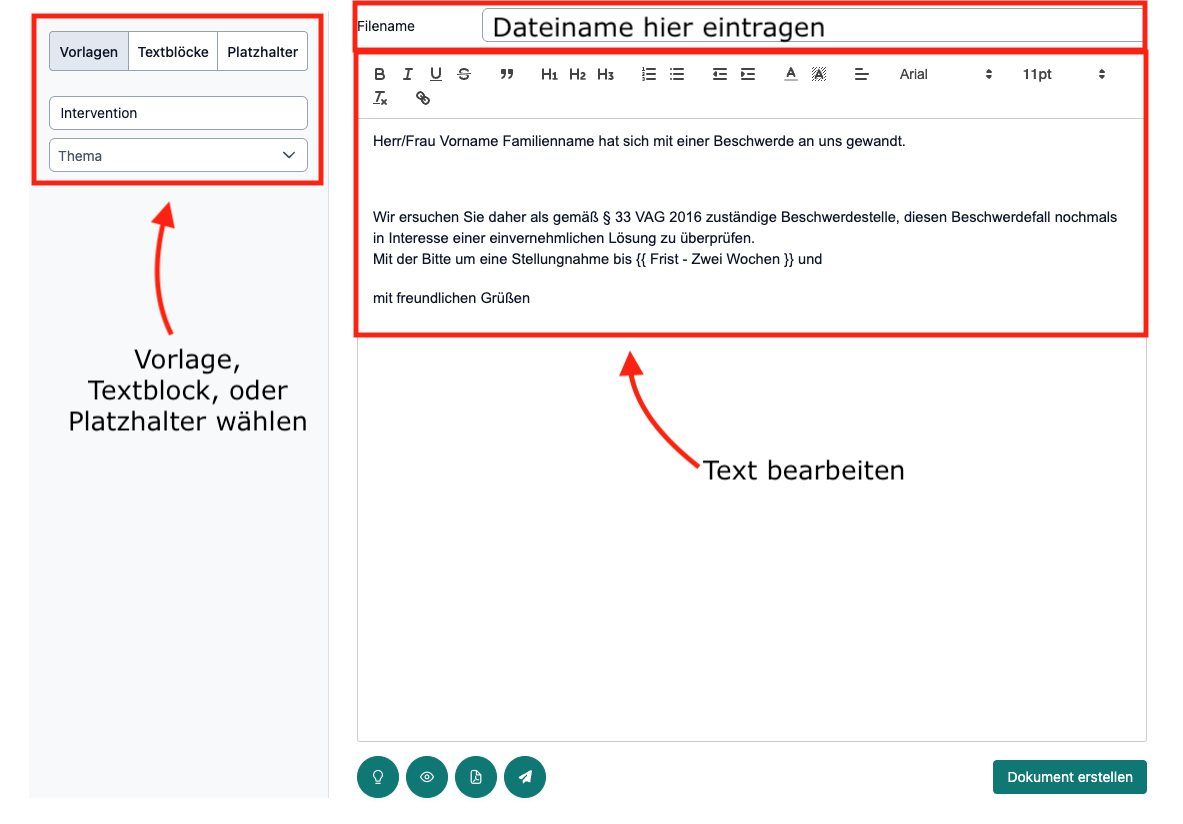
Im linken Bereich des Reiters finden Sie drei Auswahlmöglichkeiten:
- Vorlagen: Wählen Sie eine bereits vorhandene Interventionsvorlage aus. Die Vorlagen sind nach Themen gegliedert und können als Grundlage für Ihr Schreiben verwendet werden.
- Textblöcke: Nutzen Sie vorbereitete Textbausteine, um Ihr Schreiben zu ergänzen.
- Platzhalter: Verwenden Sie Platzhalter für Informationen, die im Schreiben ergänzt werden sollen.
Im rechten Bereich befindet sich ein Texteditor, in dem Sie die ausgewählte Intervention bearbeiten können.
Hier können Sie den Inhalt anpassen, Texte ergänzen und verschiedene Formatierungen vornehmen.
Oberhalb des Texteditors befindet sich das Feld "Filename", in dem Sie den Dateinamen für das Dokument festlegen können.
Wie können Sie eine passende Intervention durch KI auswählen lassen?
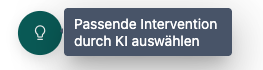
Über die Schaltfläche mit dem Glühbirnen-Symbol unterhalb des Texteditors können Sie die Funktion "Passende Intervention durch KI auswählen" öffnen.
Die KI unterstützt Sie dabei, eine geeignete Intervention für den aktuellen Fall zu finden.
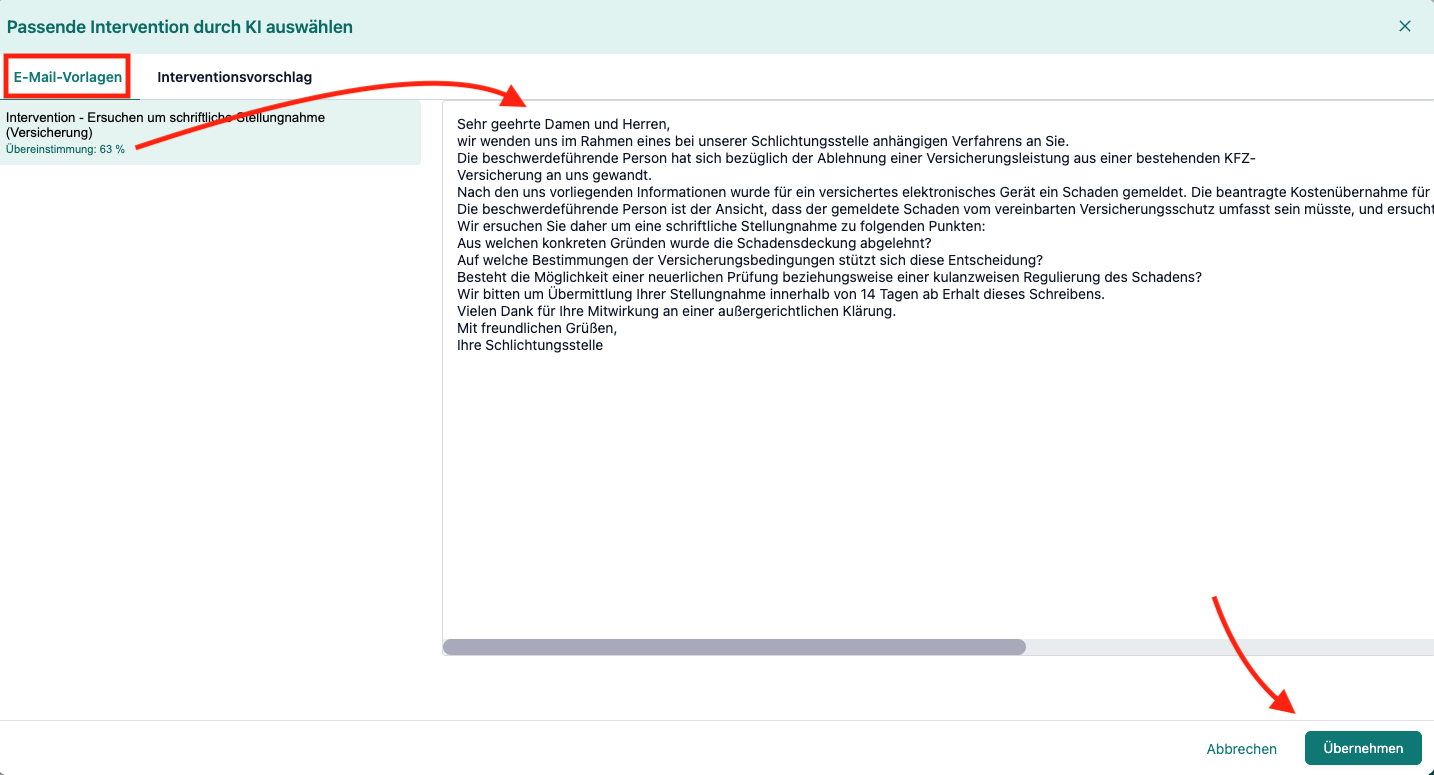
Nach dem Anklicken öffnet sich ein Dialog mit zwei Reitern:
- E-Mail-Vorlagen: Hier werden Ihnen passende bestehende Vorlagen vorgeschlagen. Zu jeder Vorlage wird eine prozentuale Übereinstimmung angezeigt. Diese gibt an, wie gut die Vorlage laut KI zum aktuellen Fall passt.
- Interventionsvorschlag: Hier erstellt die KI einen individuellen Interventionsvorschlag auf Grundlage des aktuellen Falls. Zusätzlich werden die herangezogenen Referenzfälle angezeigt.
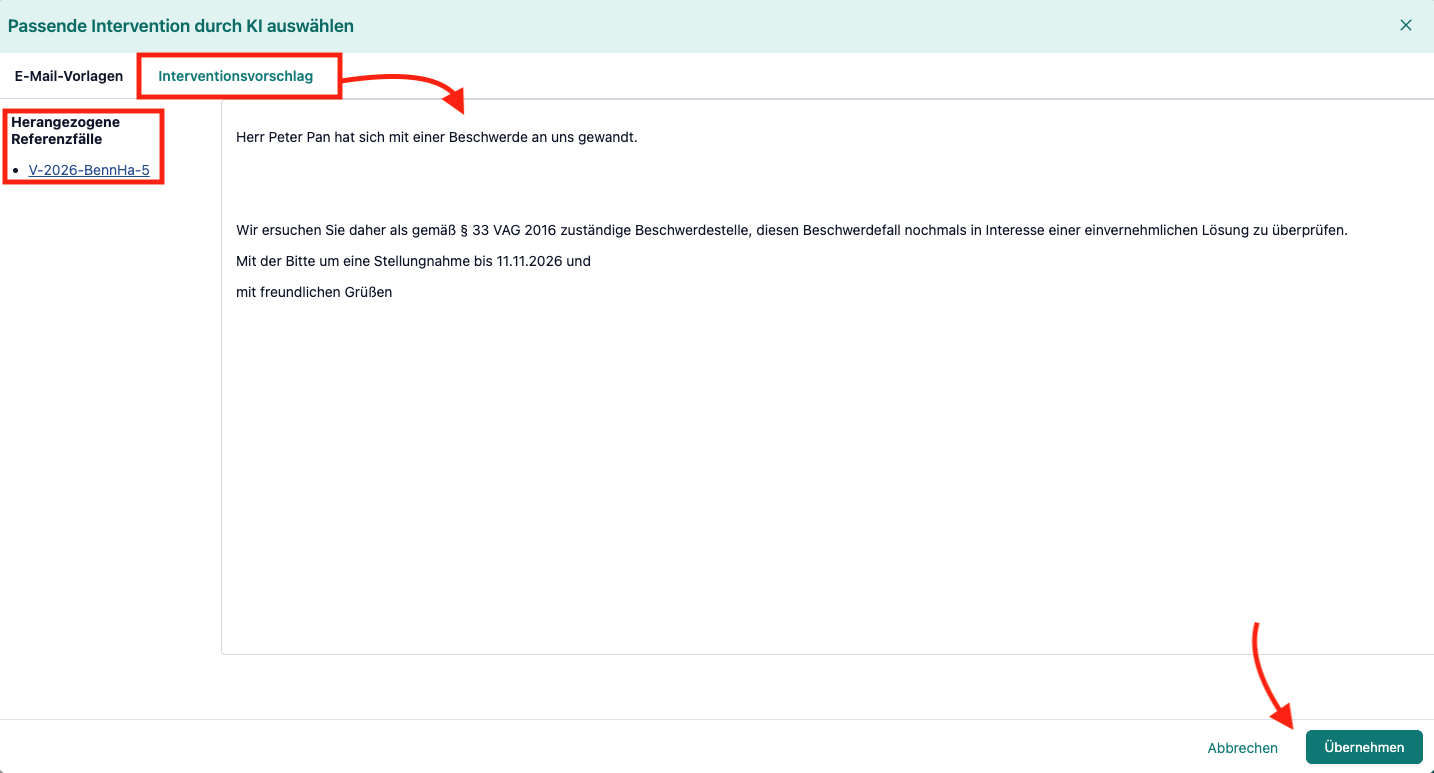
Sie können die vorgeschlagenen Texte direkt im Dialog ansehen und miteinander vergleichen.
Wenn Sie einen passenden Vorschlag gefunden haben, klicken Sie auf "Übernehmen", um diesen in den Texteditor zu übertragen.
Mit "Abbrechen" schließen Sie den Dialog, ohne einen Vorschlag zu übernehmen.
Hinweis: Prüfen Sie KI-generierte Inhalte vor der Verwendung auf ihre Richtigkeit und Vollständigkeit. Die Vorschläge dienen als Unterstützung und können bei Bedarf im Texteditor angepasst werden.
Wie erstellen Sie ein Dokument aus einer Intervention?
Sobald Sie Ihre Intervention fertig bearbeitet haben, können Sie daraus ein Dokument erstellen.
Klicken Sie dazu rechts unterhalb des Texteditors auf die Schaltfläche "Dokument erstellen".
Es öffnet sich ein Bestätigungsdialog mit dem Hinweis, dass das Dokument generiert und die Intervention eingefroren wird.
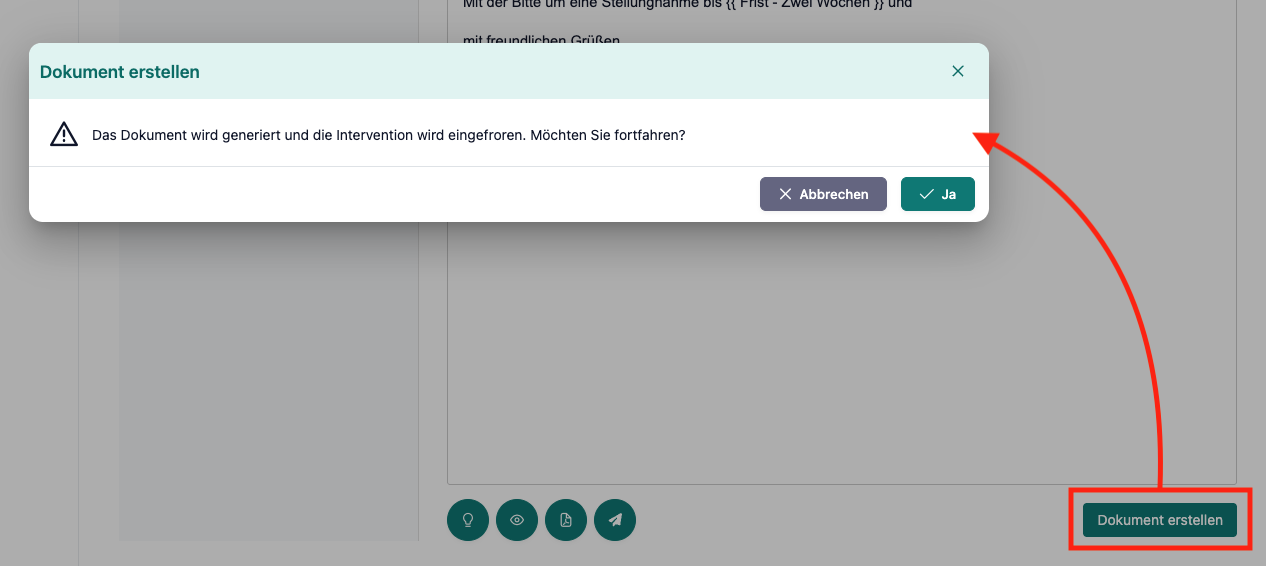
Sie haben nun zwei Möglichkeiten:
- Abbrechen: Der Vorgang wird abgebrochen und Sie können die Intervention weiter bearbeiten.
- Ja: Das Dokument wird erstellt und die Intervention eingefroren.
Achtung: Kontrollieren Sie den Inhalt Ihrer Intervention vor der Bestätigung sorgfältig, da die Intervention beim Erstellen des Dokuments eingefroren wird.